การจ่ายเงินให้กับผู้ขาย – ด้วยตนเองและอัตโนมัติผ่าน Stripe Connect
โพสต์เมื่อ December 17, 2024
เมื่อธุรกิจของคุณเติบโต การจัดการการจ่ายเงินให้กับผู้ขายและการจัดการการเงินอาจกลายเป็นเรื่องที่ท้าทาย แต่ไม่ต้องกังวล—Selldone ทำให้มันง่ายขึ้น เมื่อคุณตั้งค่ารูปแบบธุรกิจของร้านค้าเป็น Marketplace ใน Shop Dashboard > Settings > Business Model คุณจะสามารถเข้าถึงตัวเลือกการจ่ายเงินให้กับผู้ขายที่มีประสิทธิภาพได้
ก่อนอื่น แตกต่างจากแพลตฟอร์มอื่นๆ Selldone ไม่ รวบรวมรายได้ของคุณหรือจำกัดวิธีการที่คุณสามารถจัดการการจ่ายเงิน มีสองทางเลือกหลักๆ:

Flow of payments and vendor payouts in your marketplace.
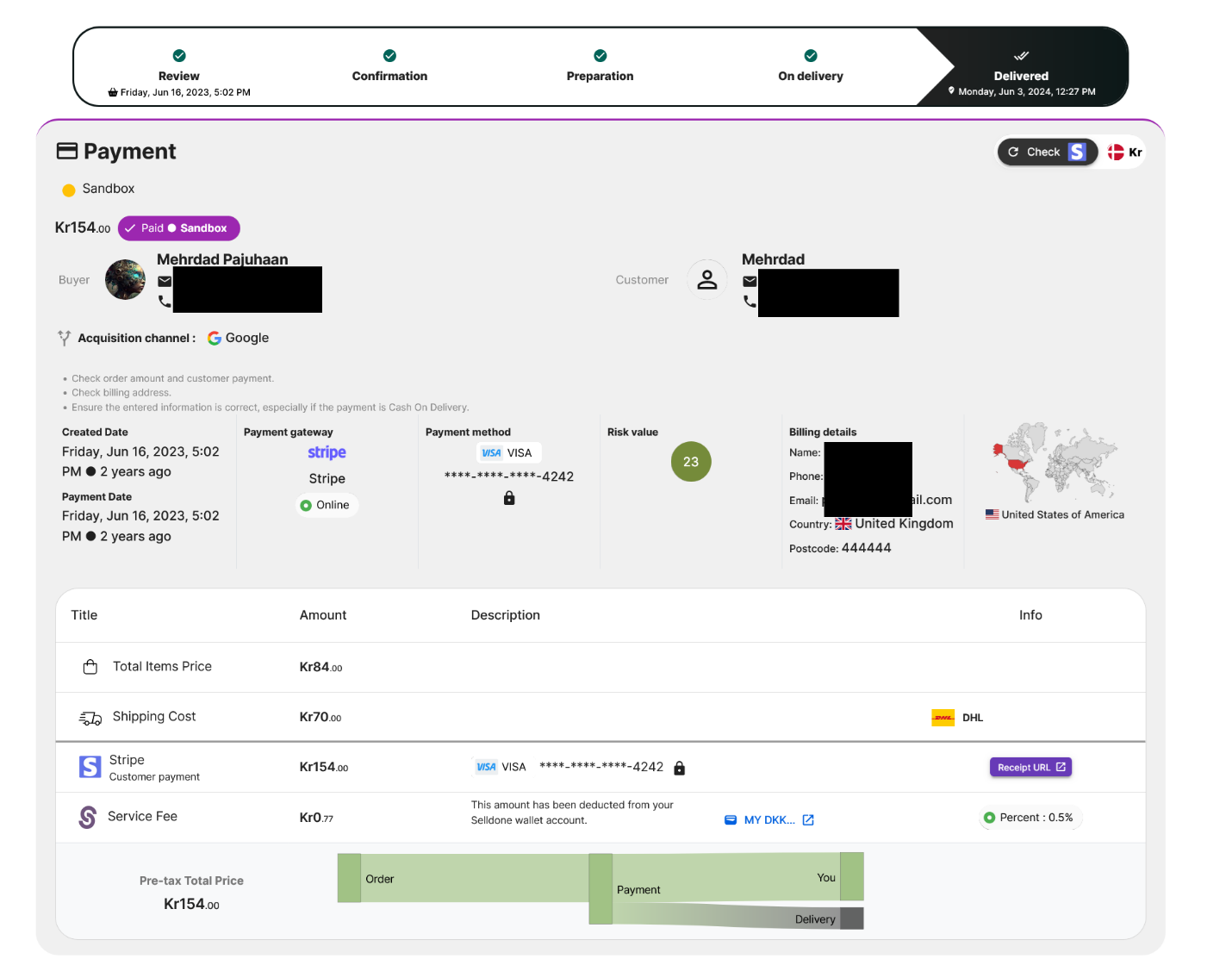
Payment details of a received order in your marketplace.
การสร้างการส่งสินค้า:
Selldone สร้างสิ่งของสำหรับผู้ขาย.
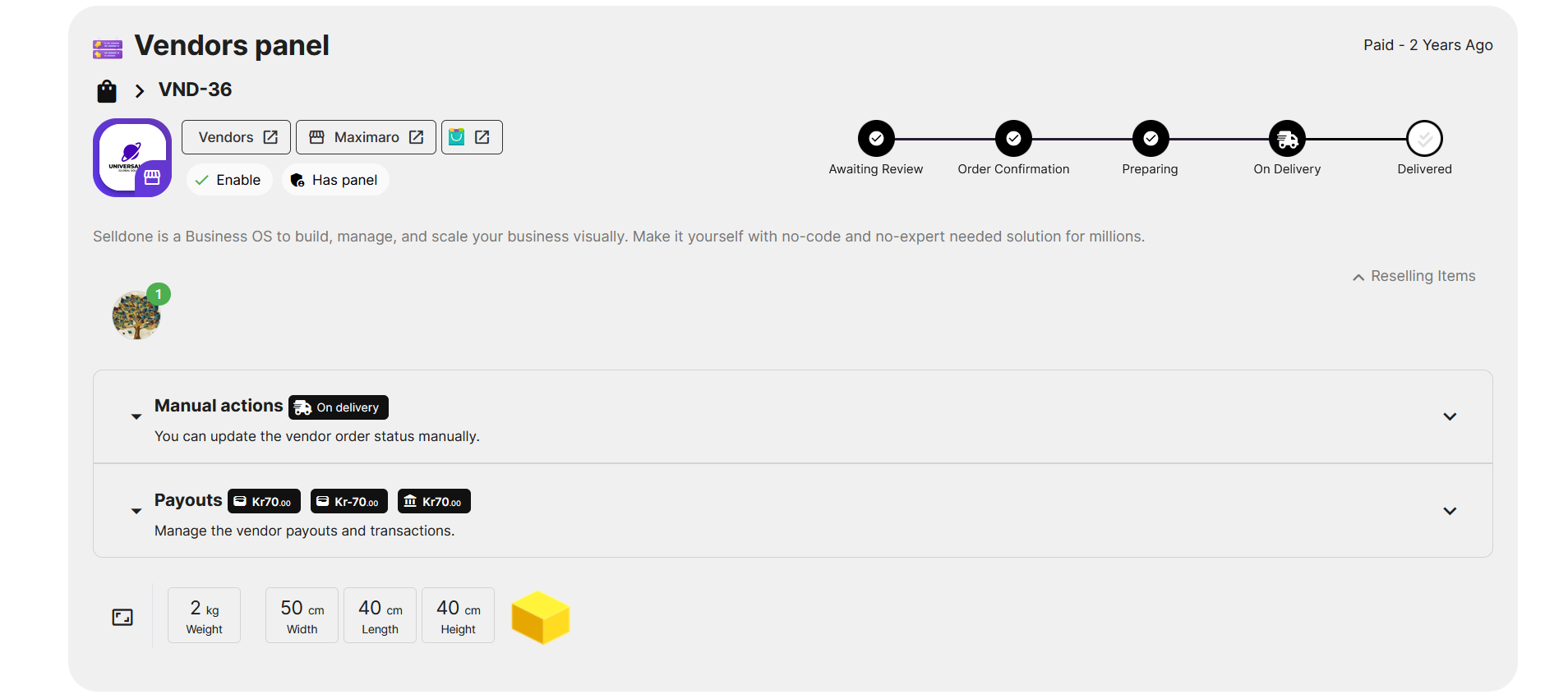
A fulfillment detail in the order page. Selldone จะมีการคิดเงินจากกระเป๋าเงินเสมือนของผู้ขายที่ +70DKK (ตัวอย่างเช่น) ซึ่งแสดงถึงรายได้ของผู้ขายจากคำสั่งซื้อนี้.
เนื่องจากผู้ขายได้เชื่อมต่อบัญชี Stripe ของตนแล้ว Selldone จะโอน 70DKK จากบัญชี Stripe ของคุณไปยังบัญชี Stripe ของผู้ขายโดยอัตโนมัติ คุณจะเห็นการบันทึกการจ่ายเงิน -70DKK แสดงให้เห็นว่ามีเงินออกจากกระเป๋าเงินเสมือนของพวกเขา (การบัญชี) และเคลื่อนที่ไปยังบัญชี Stripe ของพวกเขา (เงินจริง).
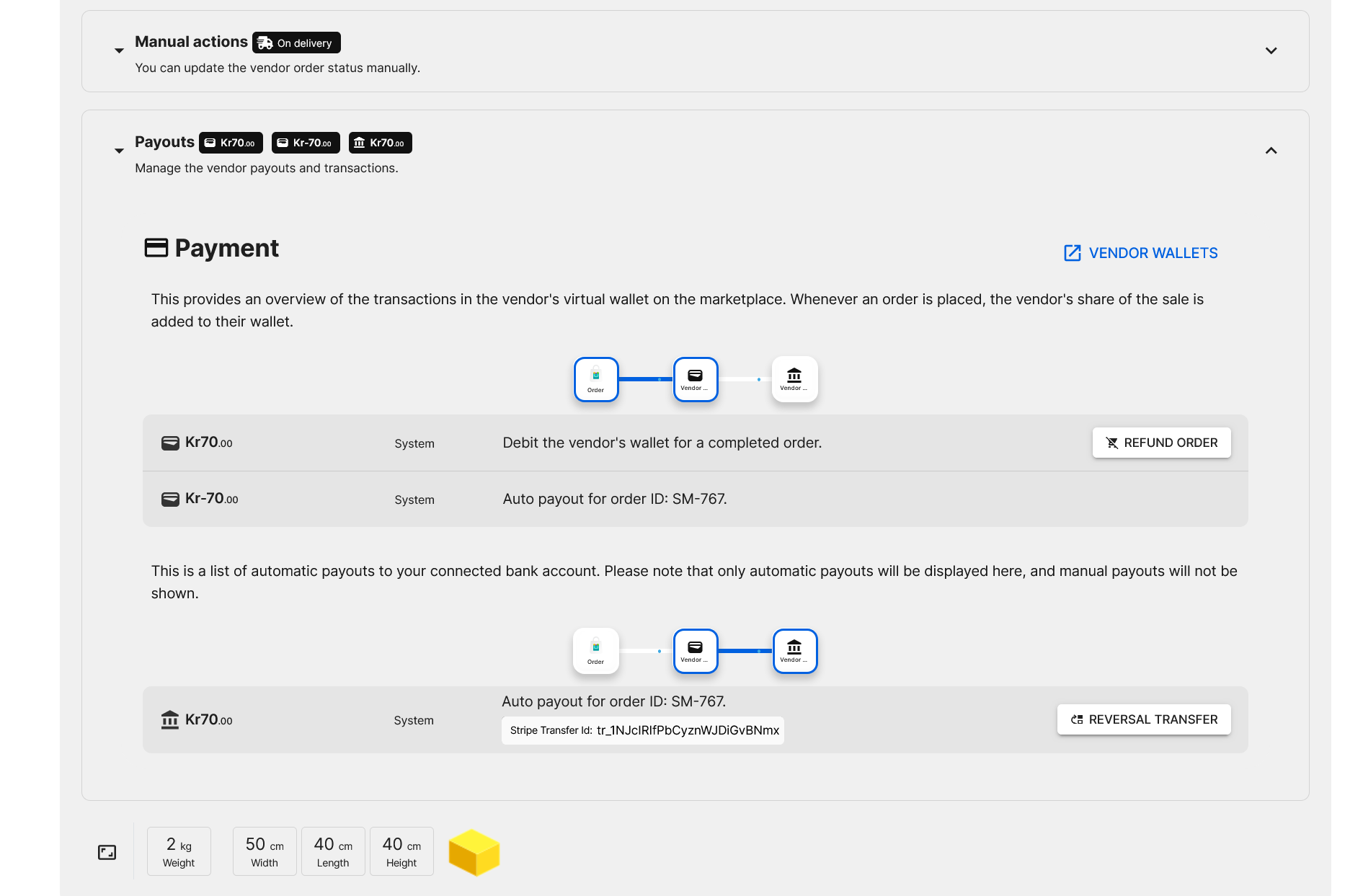
Payout details in the fulfillment section of a vendor on the order page.
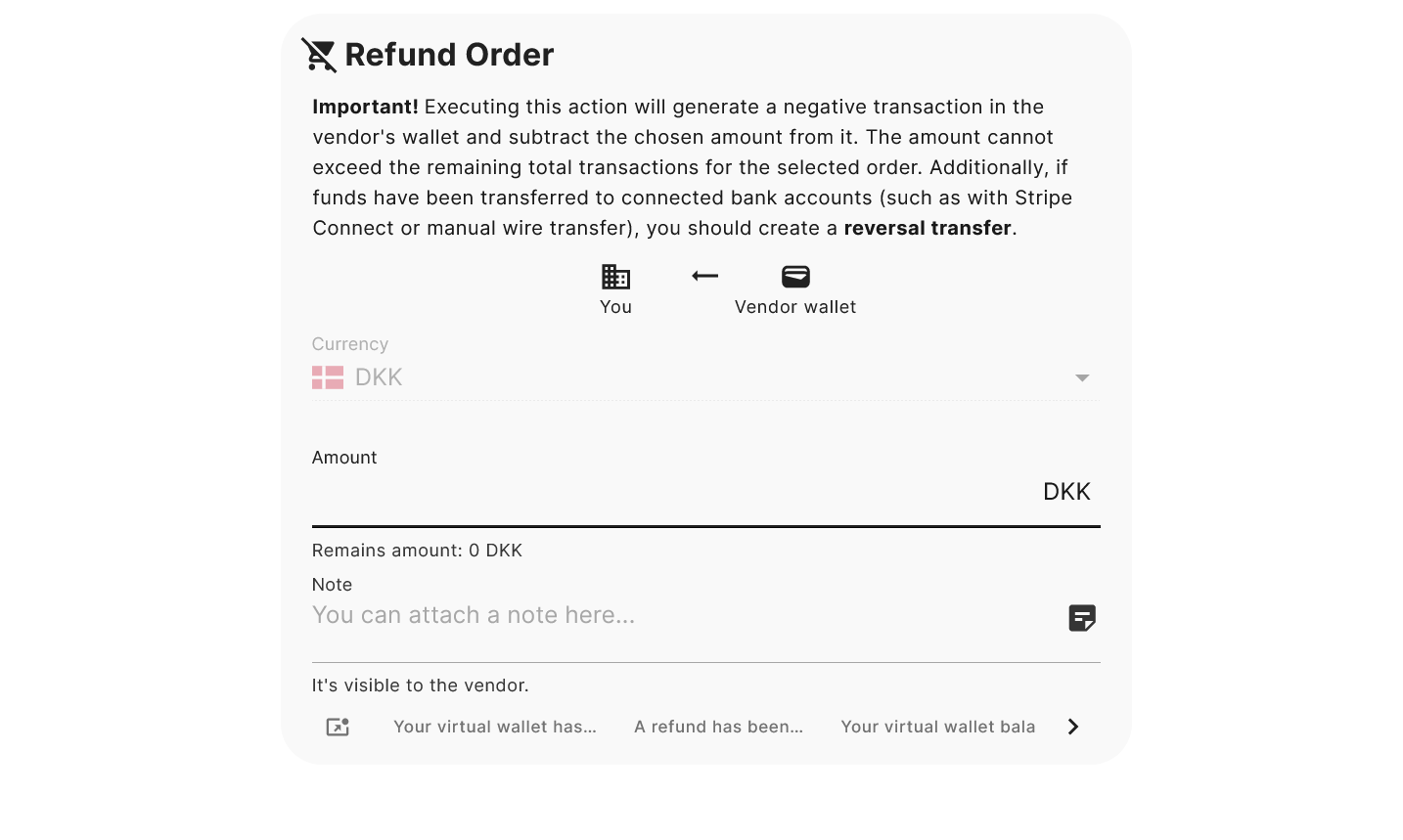
Refund partial or full fulfillment – records an accounting withdrawal from the vendor's virtual wallet.
ถัดไป หากคุณจำเป็นต้องเรียกเงินคืนจากผู้ขาย คุณจะทำ การโอนเงินคืน การกระทำนี้ “กลับ” การจ่ายเงินก่อนหน้านี้ ทำการเรียกเงินจากบัญชี Stripe ของผู้ขายและปรับยอดบัญชีในกระเป๋าเงินเสมือนเพื่อรักษาสมดุล.
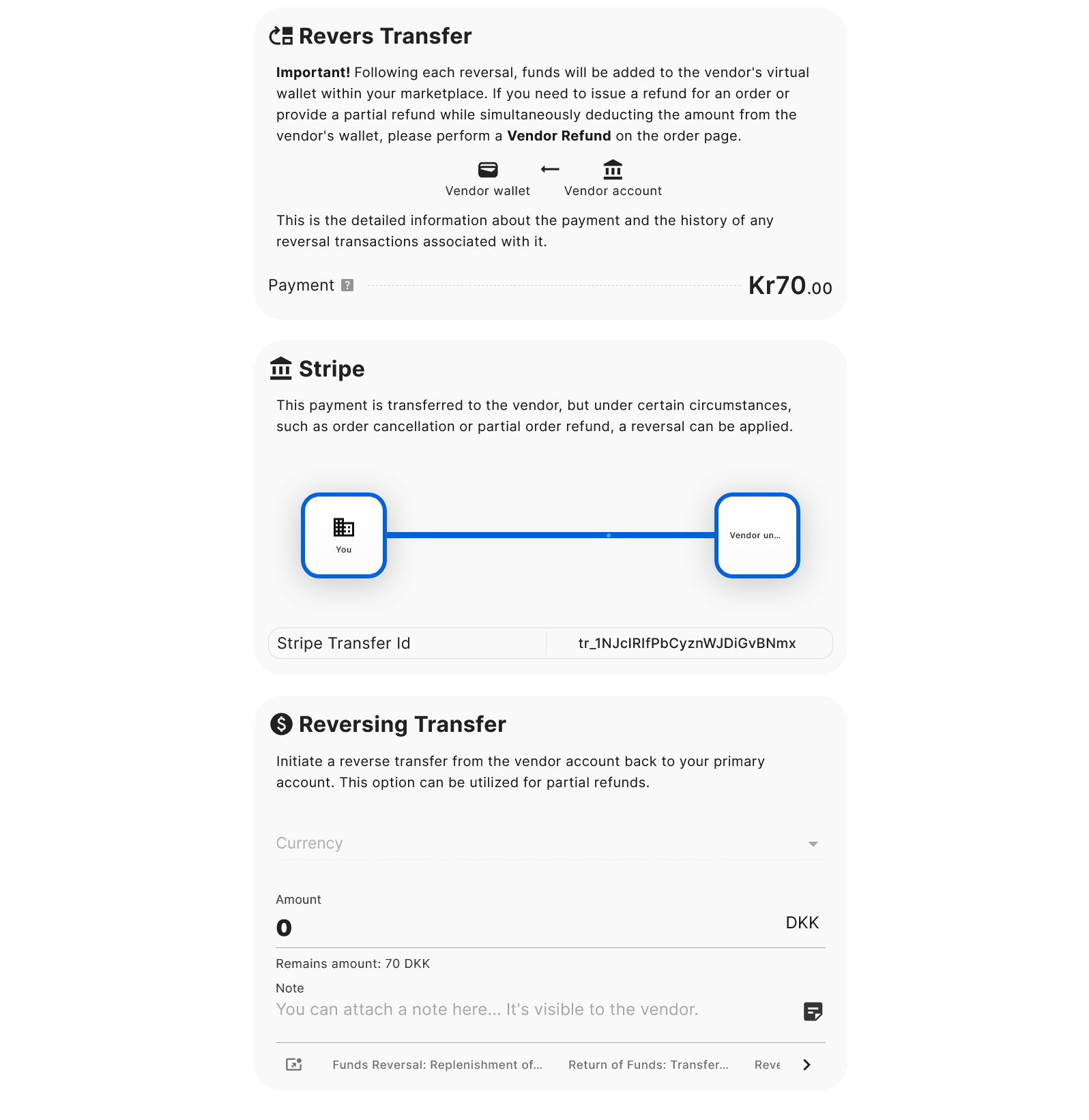
Reverse Transfer fund by Stripe – transfers funds from the vendor's Stripe account to my Stripe account. เมื่อคุณทำการโอนเงินคืน Selldone จะเอาเงินกลับจากบัญชี Stripe ของผู้ขายและ เครดิตในกระเป๋าเงินเสมือนของพวกเขา ตามที่กำหนด ทำไมต้องเครดิตในกระเป๋าเงินของพวกเขา? เนื่องจากมาตรฐานการบัญชี: ลองนึกดูสถานการณ์ที่คุณคืนเงิน 50DKK ของการส่งสินค้า ก่อนอื่นคุณจะเอา 50DKK ออกจากกระเป๋าเงินของผู้ขาย (การคืนเงิน) และหากจำเป็นคุณสามารถทำการโอนเงินคืน 50DKK จากบัญชี Stripe ของผู้ขายกลับมาที่คุณ การโอนเงินทางนี้จะเพิ่ม +50DKK กลับไปในกระเป๋าเงินของพวกเขา ทำให้บัญชีมีความสมดุลเป็นศูนย์ โดยพื้นฐานแล้วมันทำให้ผู้ขายไม่ได้รับ 50DKK นั้นจริงๆ เนื่องจากมันถูกเพิ่มเติมและถอดออกผ่านขั้นตอนเหล่านี้.
การบัญชีตลาดหลายผู้ขายอาจซับซ้อน แต่ Selldone ทำให้มันง่ายขึ้น—เกือบจะเหมือนปาฏิหาริย์!
ในการทำเช่นนี้ ให้ไปที่ Shop Dashboard > Marketplace > Payout และคลิกที่ TopUp Vendor Account. 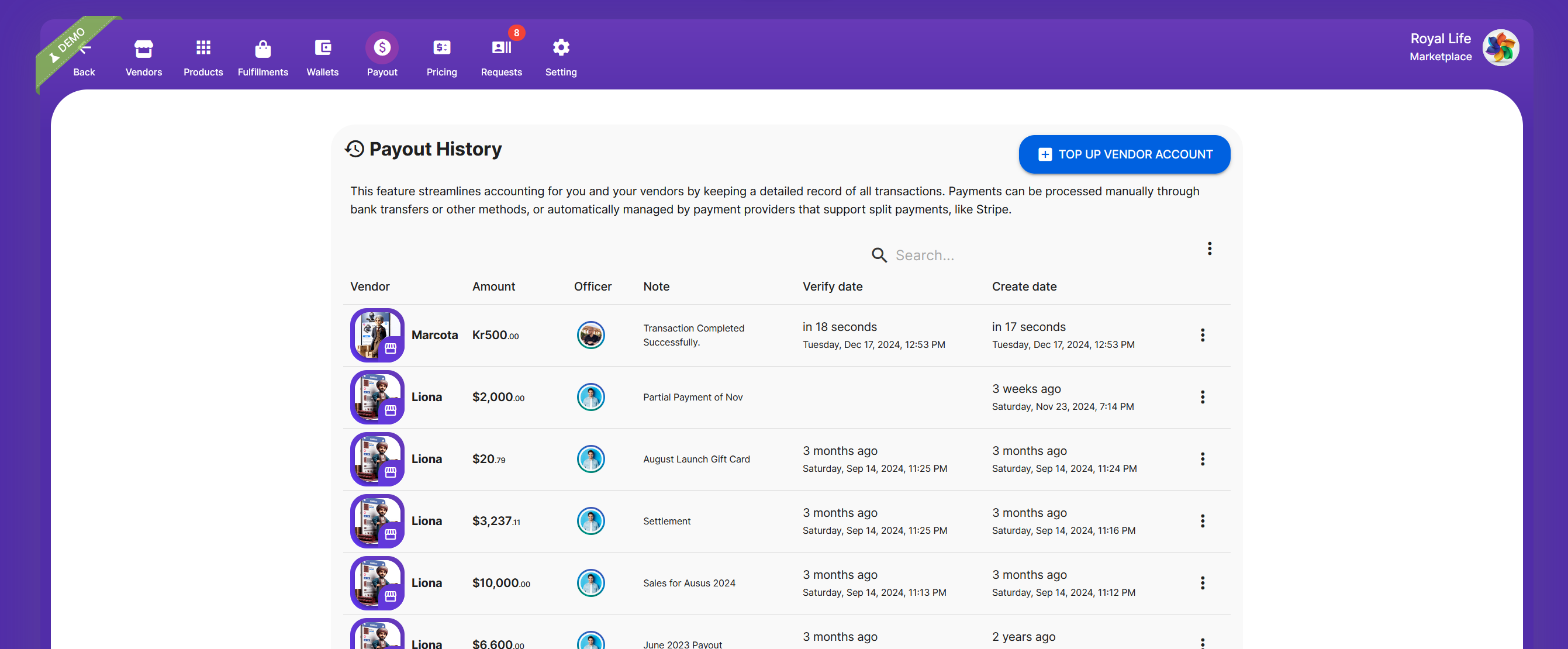
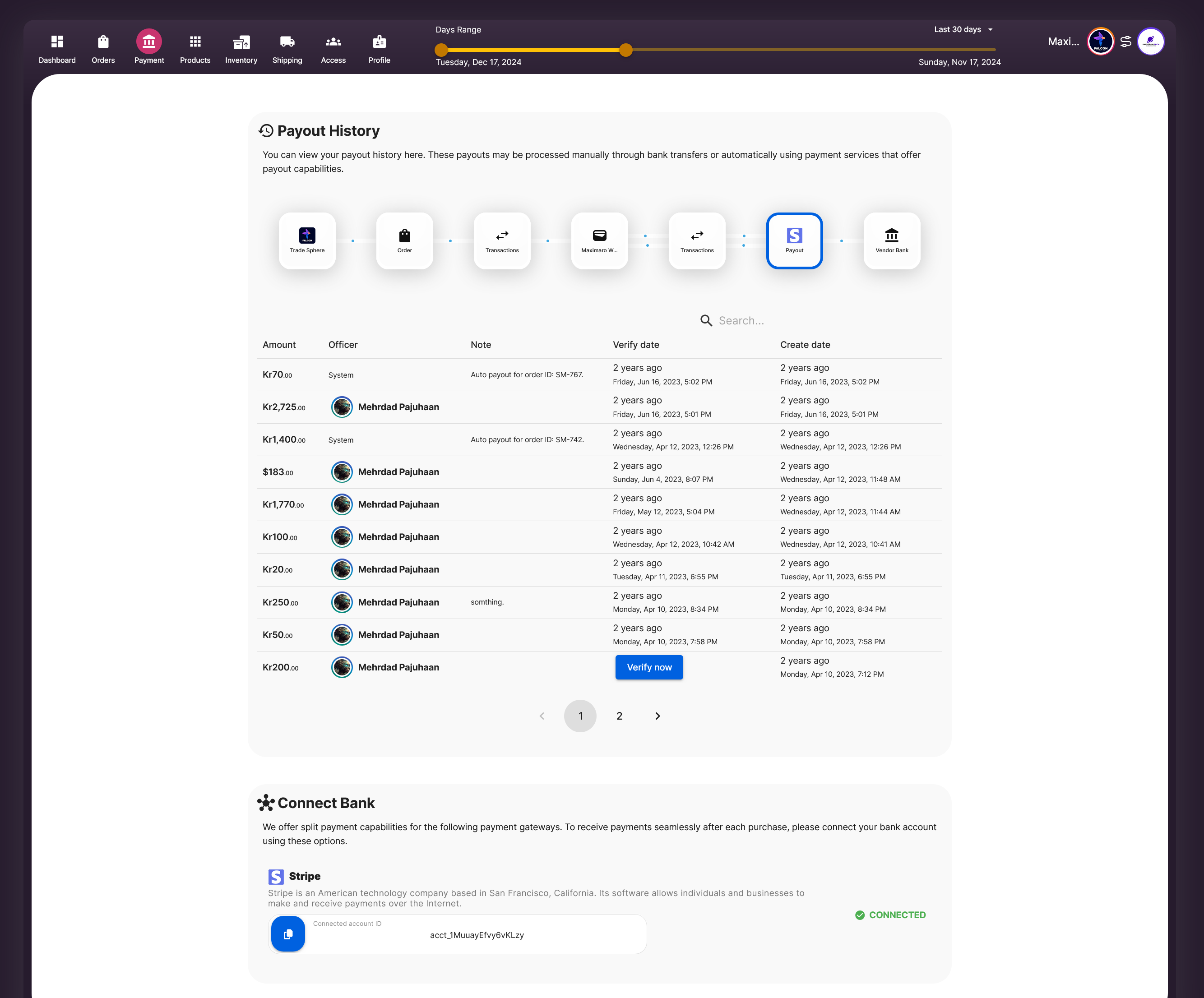
Payout history in the marketplace panel. All payout records and transactions are displayed. ฟีเจอร์นี้จะเก็บบันทึกที่ละเอียดเกี่ยวกับธุรกรรมทั้งหมดสำหรับคุณและผู้ขายของคุณ การชำระเงินสามารถทำได้ด้วยตนเองผ่านการโอนเงินทางธนาคาร หรือจะทำโดยอัตโนมัติให้กับผู้ให้บริการที่สนับสนุนการแบ่งจ่าย (เช่น Stripe). ในการจ่ายเงินด้วยตนเอง คุณมีความยืดหยุ่นอย่างเต็มที่.
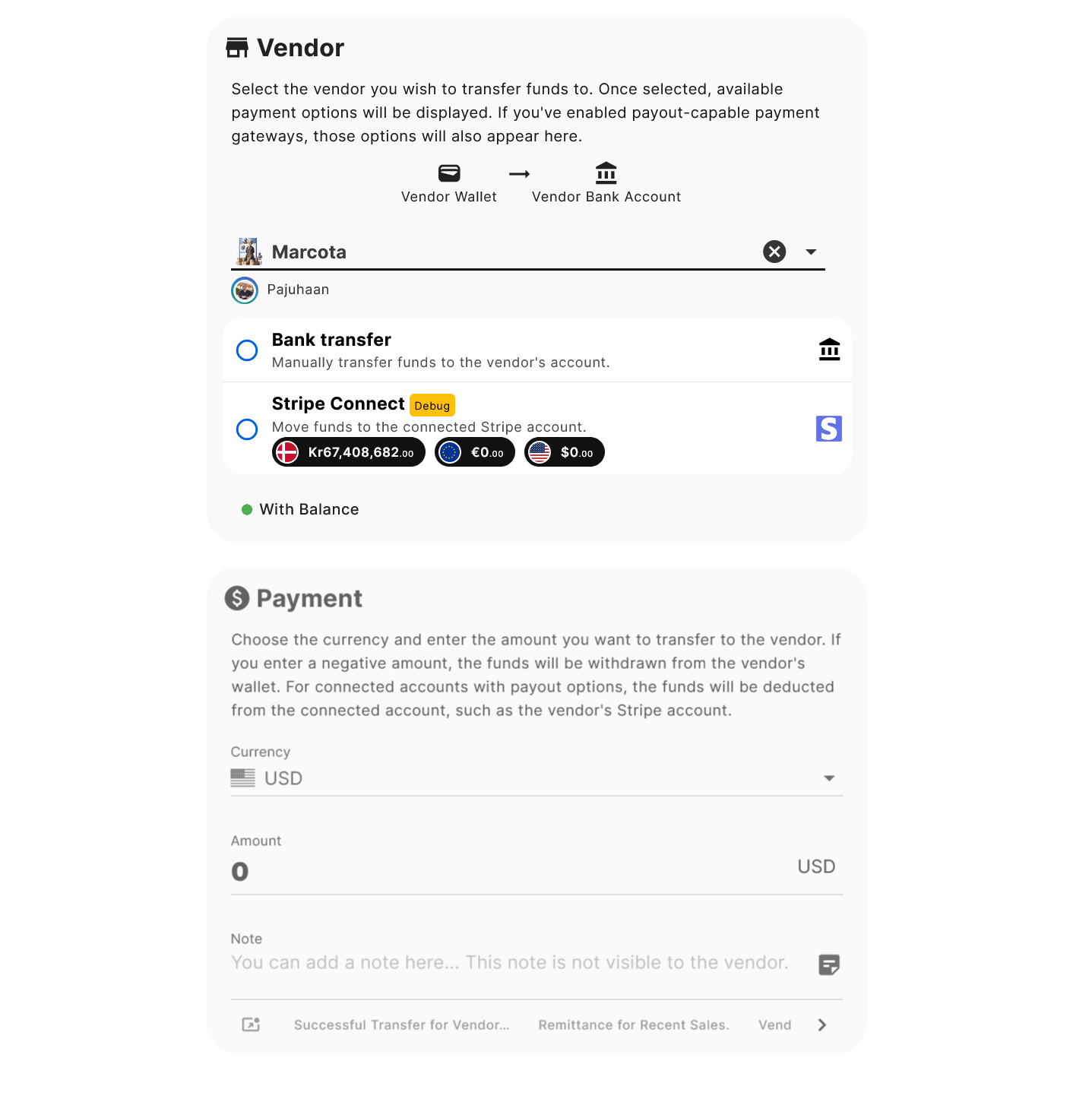
Manual payout form to transfer funds to a vendor - payout.
ในค่าเริ่มต้น ตัวเลือกการโอนเงินผ่านธนาคารจะมีอยู่เสมอสำหรับการจ่ายเงินด้วยตนเอง หากผู้ขายได้เชื่อมต่อบัญชี Stripe ของพวกเขา คุณจะเห็นตัวเลือก Stripe Connect ด้วย ซึ่งอนุญาตให้โอนเงินจริงจาก Stripe ของคุณไปยัง Stripe ของผู้ขายโดยตรง ตัวอย่างเช่น หากคุณจ่าย 500DKK ให้กับผู้ขาย จะมีการบันทึกในแดชบอร์ด Stripe ของคุณ:
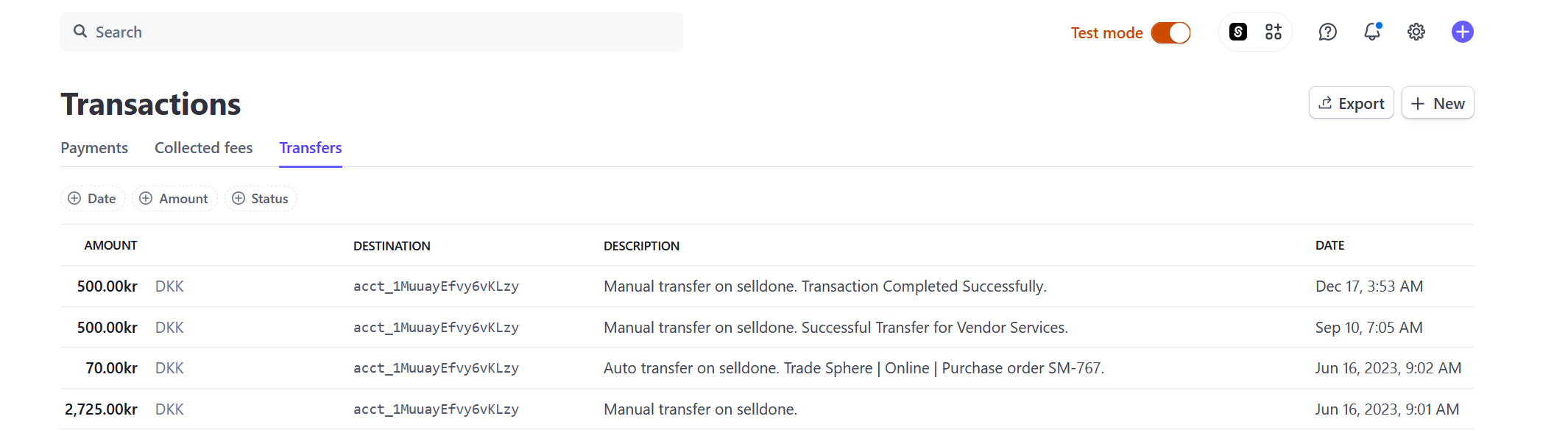
Stripe payout record showing details of the transferred funds.
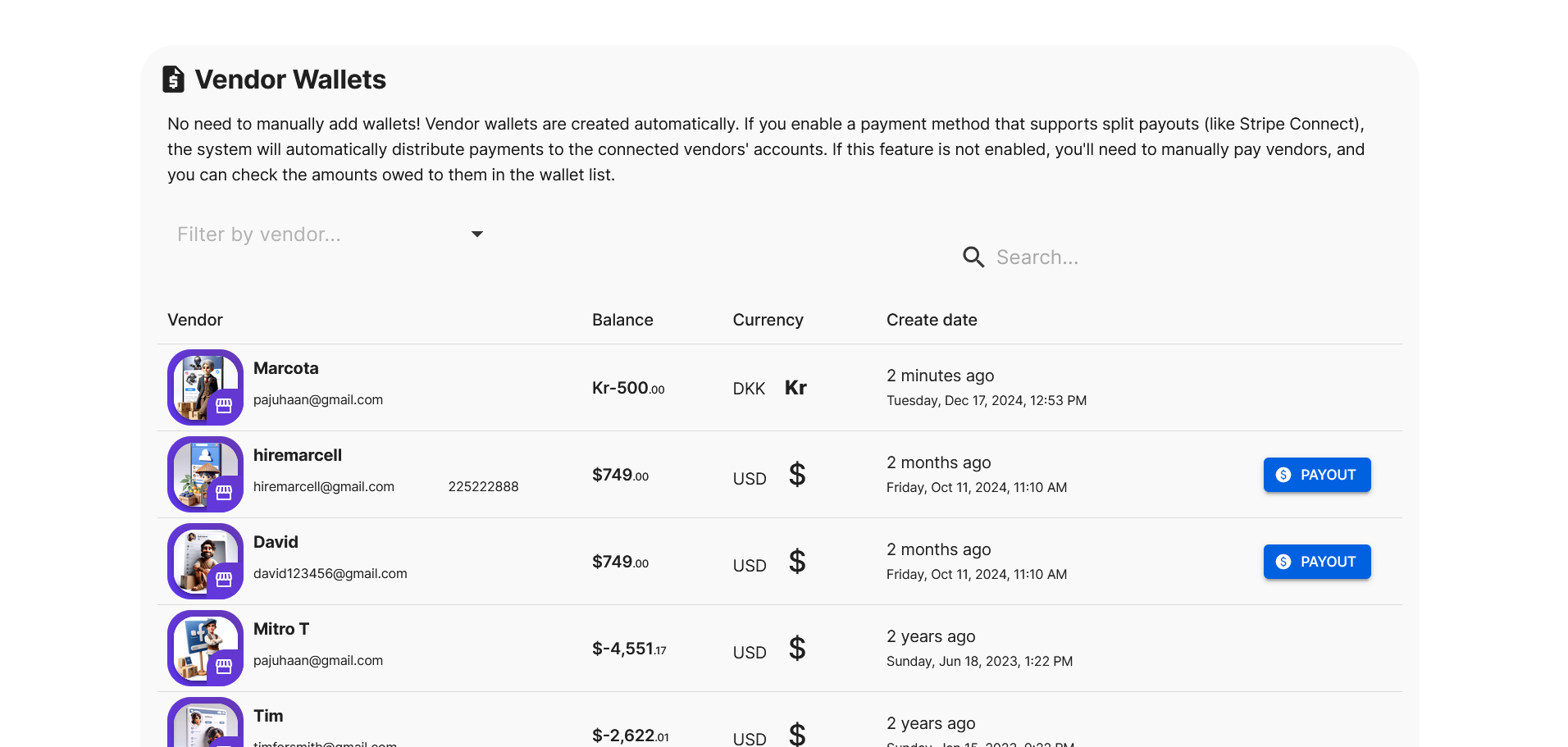
All vendor wallets in the marketplace panel, displaying balances and transaction histories. การคลิกที่ปุ่ม PAYOUT จะทำให้แบบฟอร์มการจ่ายเงินถูกกรอกอัตโนมัติ ทำให้การทำงานสะดวกยิ่งขึ้น ตัวเลือกการจ่ายเงินดังกล่าวยังมีอยู่ในหน้าคำสั่งซื้อ เลือกวิธีที่สะดวกที่สุดสำหรับคุณ.
สำคัญ: กระเป๋าเงินเสมือนของผู้ขายในตลาดของคุณจะแยกออกจากกระเป๋าเงินของผู้ใช้ใน Selldone พวกเขาไม่ได้เชื่อมโยงกัน.
สำหรับรายละเอียดเพิ่มเติม โปรดดูที่ 5 ขั้นตอนง่ายๆ ในการทำให้การจ่ายเงินให้ผู้ขายเป็นอัตโนมัติด้วย Stripe Connect ในตลาดหลายผู้ขายของคุณ.
ไปที่ Shop Dashboard > Accounting > Gateways จากนั้นเปิดใช้งานฟีเจอร์ Marketplace ใน Gateway setting > Marketplace automated onboarding & payout.
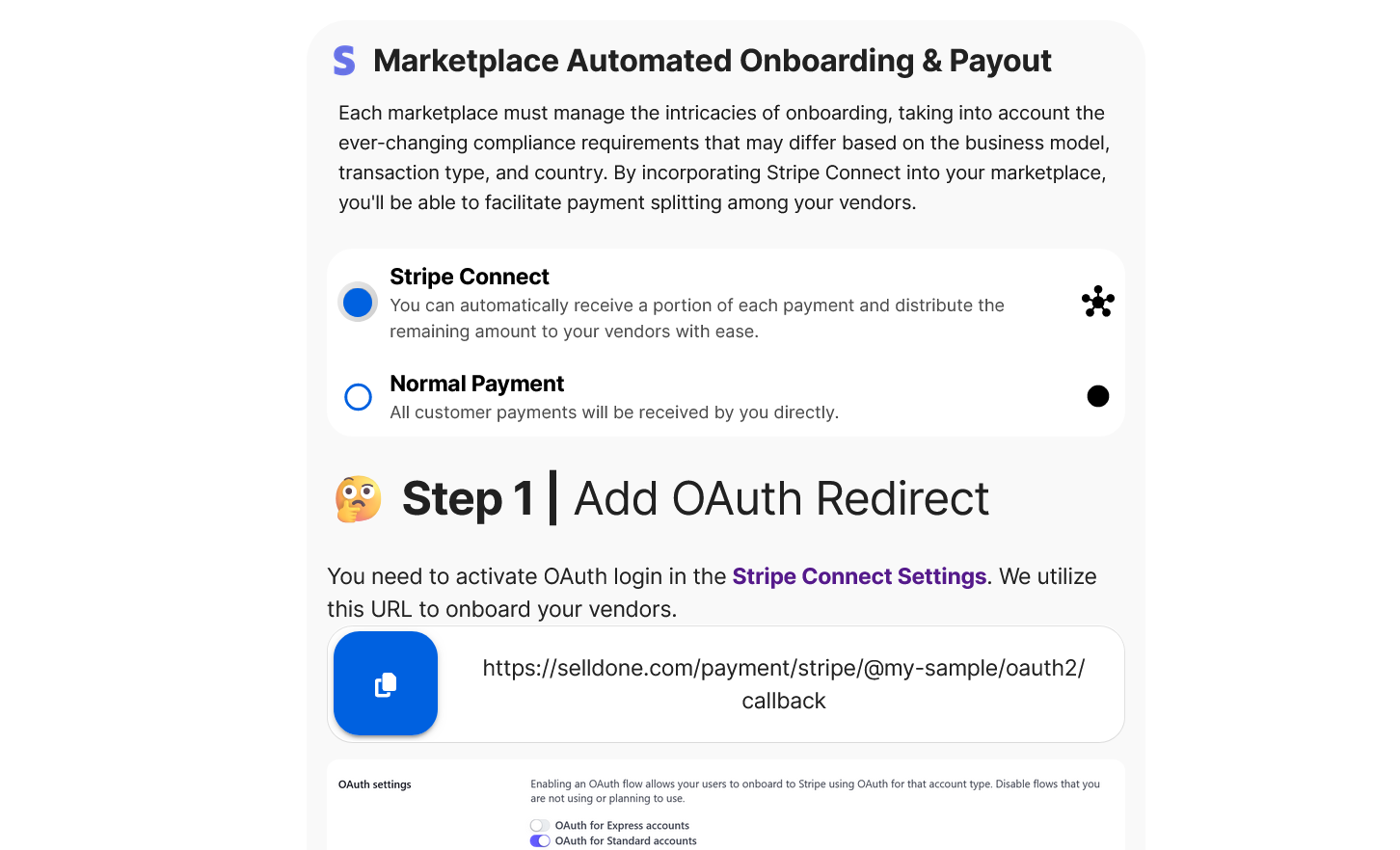
Set up Stripe Connect and enable onboarding for vendors.
สำคัญ:
คุณจะต้องทำการป้อนคีย์สาธารณะและคีย์ลับของ Stripe ด้วยตนเอง คุณไม่สามารถใช้คีย์การเชื่อมต่ออัตโนมัติจาก Selldone ได้ รับคีย์เหล่านี้จากบัญชี Stripe ของคุณ.
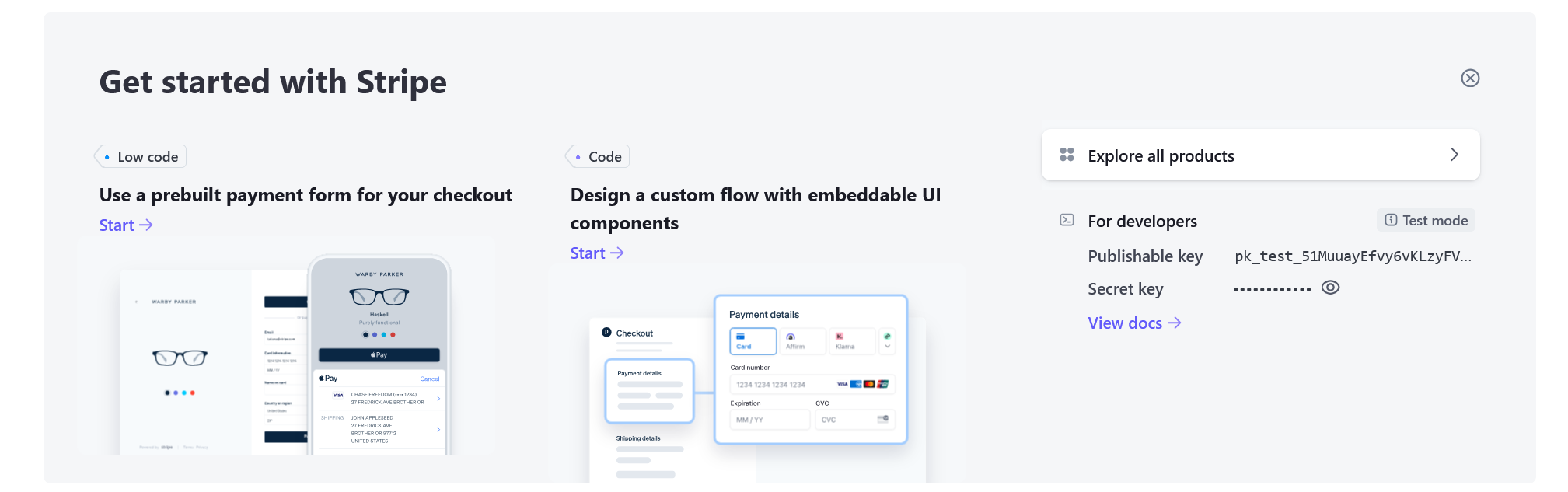
Retrieve the public and secret keys from your Stripe account.
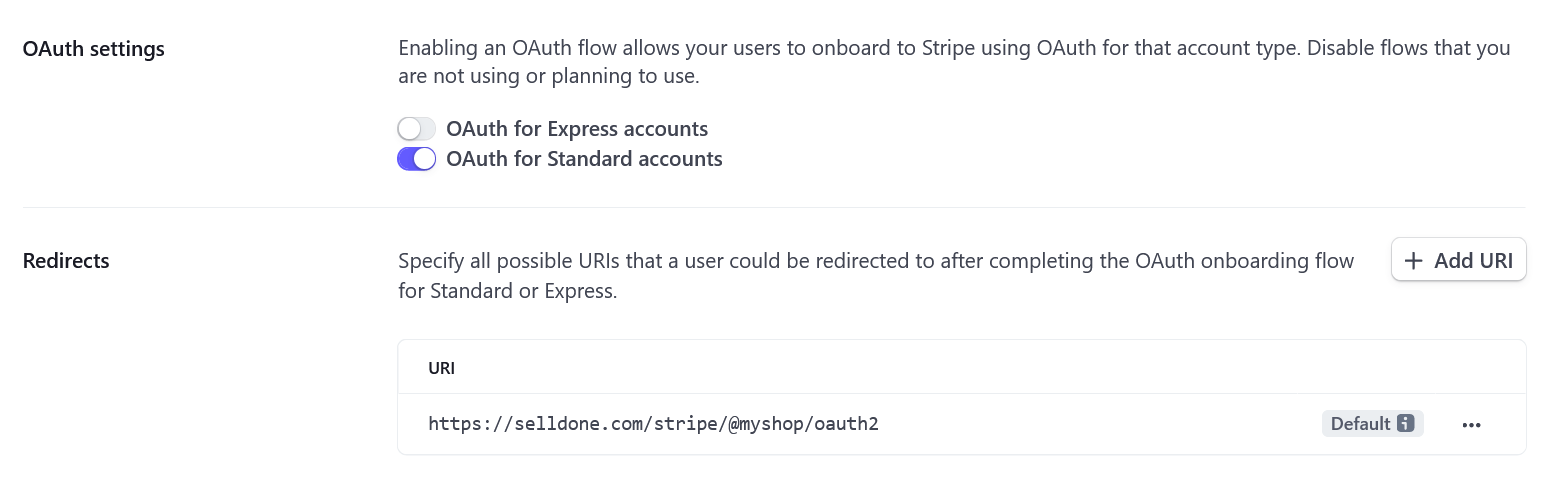
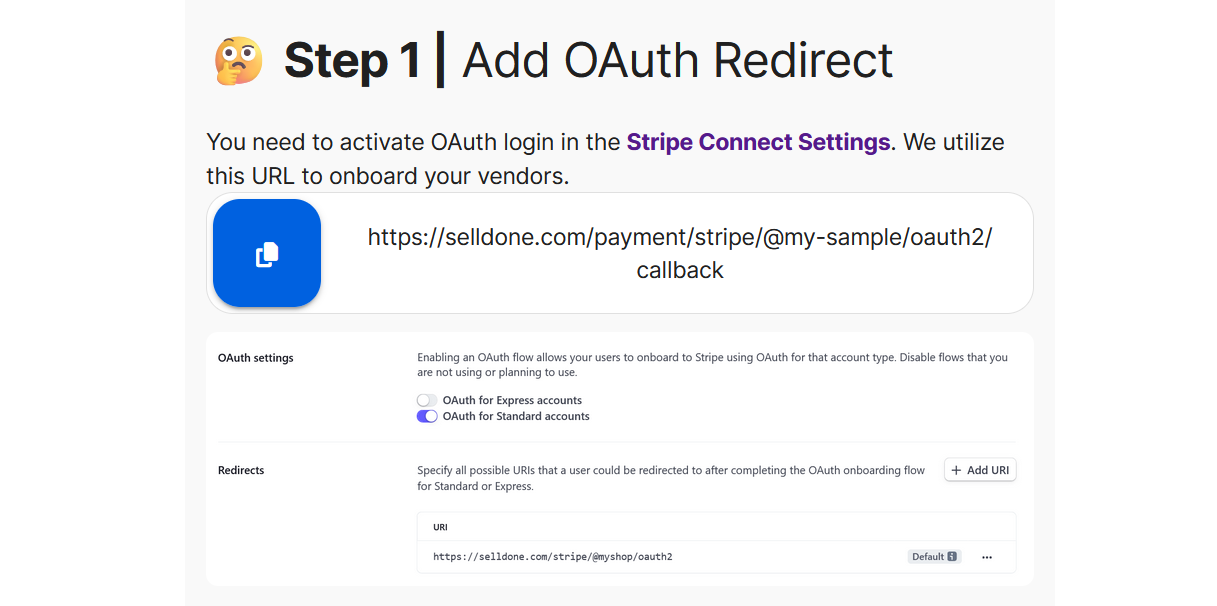
Get the OAuth callback URL to set in Stripe Connect settings.
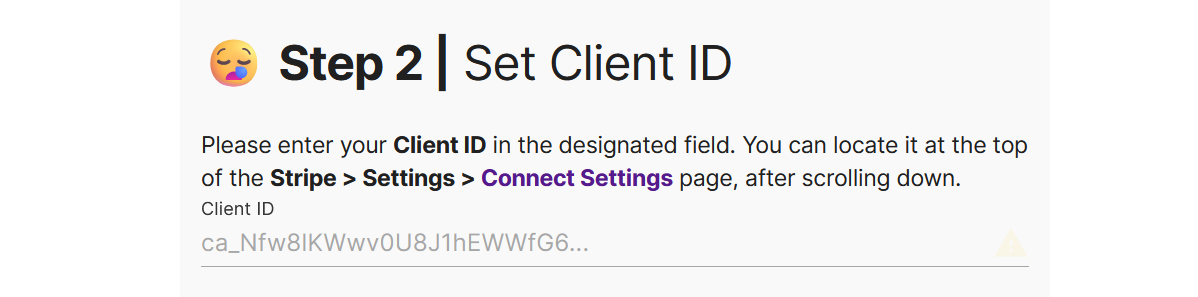
Set the Client ID - get it from your Stripe account.
สำคัญ:
ตั้งการจ่ายเงินของคุณใน Stripe เป็น “ด้วยตนเอง” เพื่อรักษาการควบคุมเหนือเงินทุนและการจ่ายเงินให้กับผู้ขาย ไปที่ Stripe > Settings > External payout accounts and scheduling เพื่อทำการนี้.
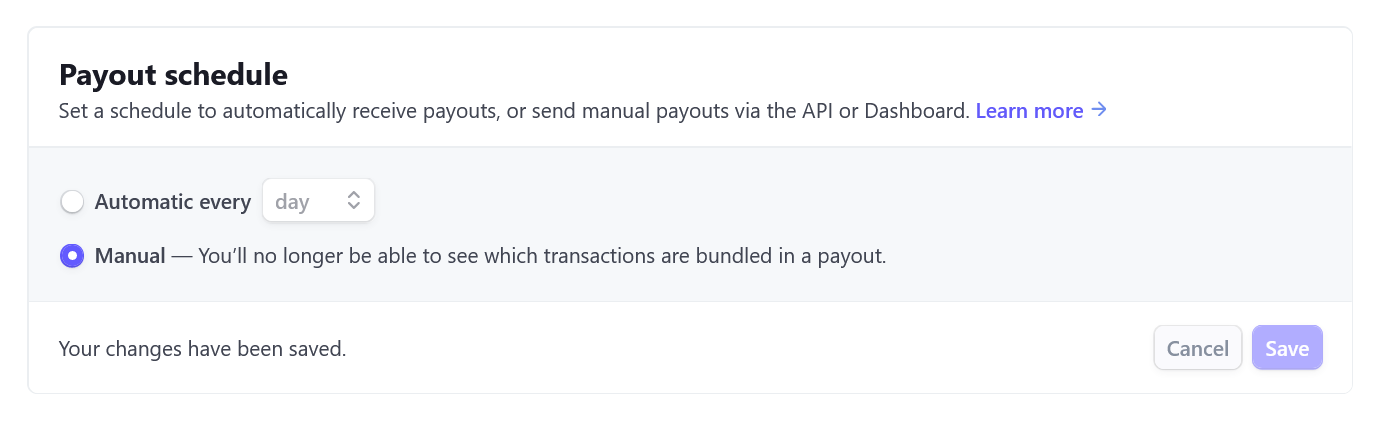
Set manual payouts to yourself in Stripe to maintain better accounting control.
ตอนนี้ Selldone สามารถสร้างลิงค์เชื่อมต่อในแผงของผู้ขายได้แล้ว.
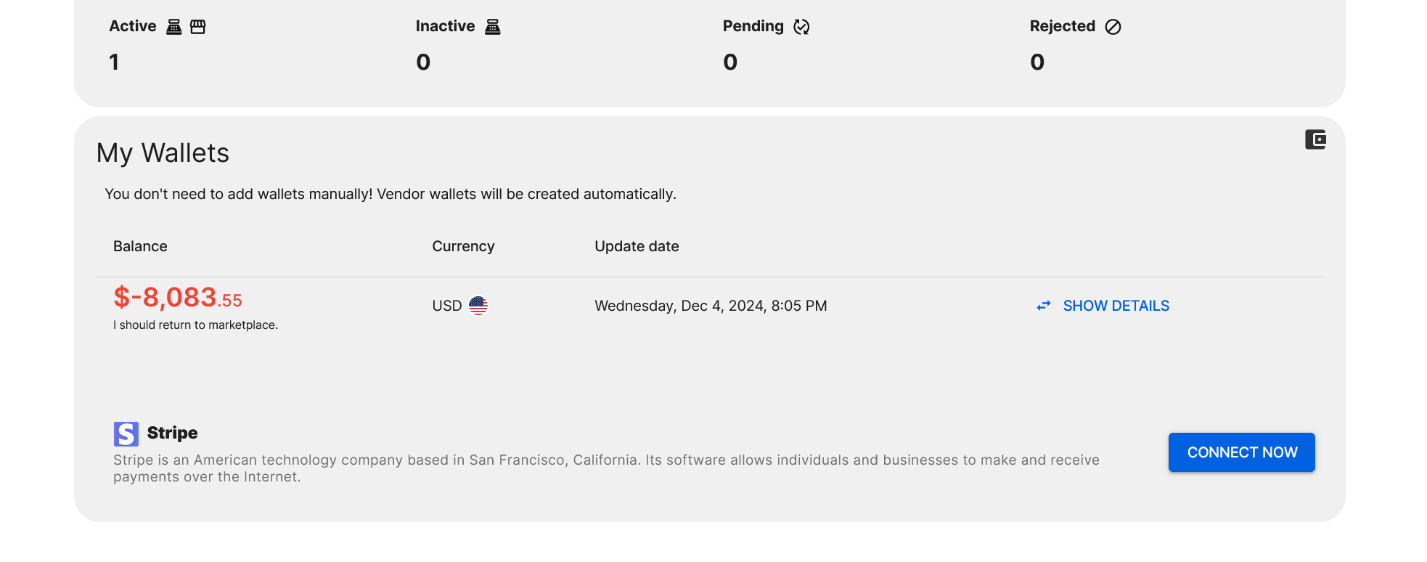
A vendor's wallet in the vendor panel, showing balance and transaction details.
ผู้ขายจะคลิกที่ “เชื่อมต่อทันที” และทำการลงทะเบียนที่ Stripe.com.
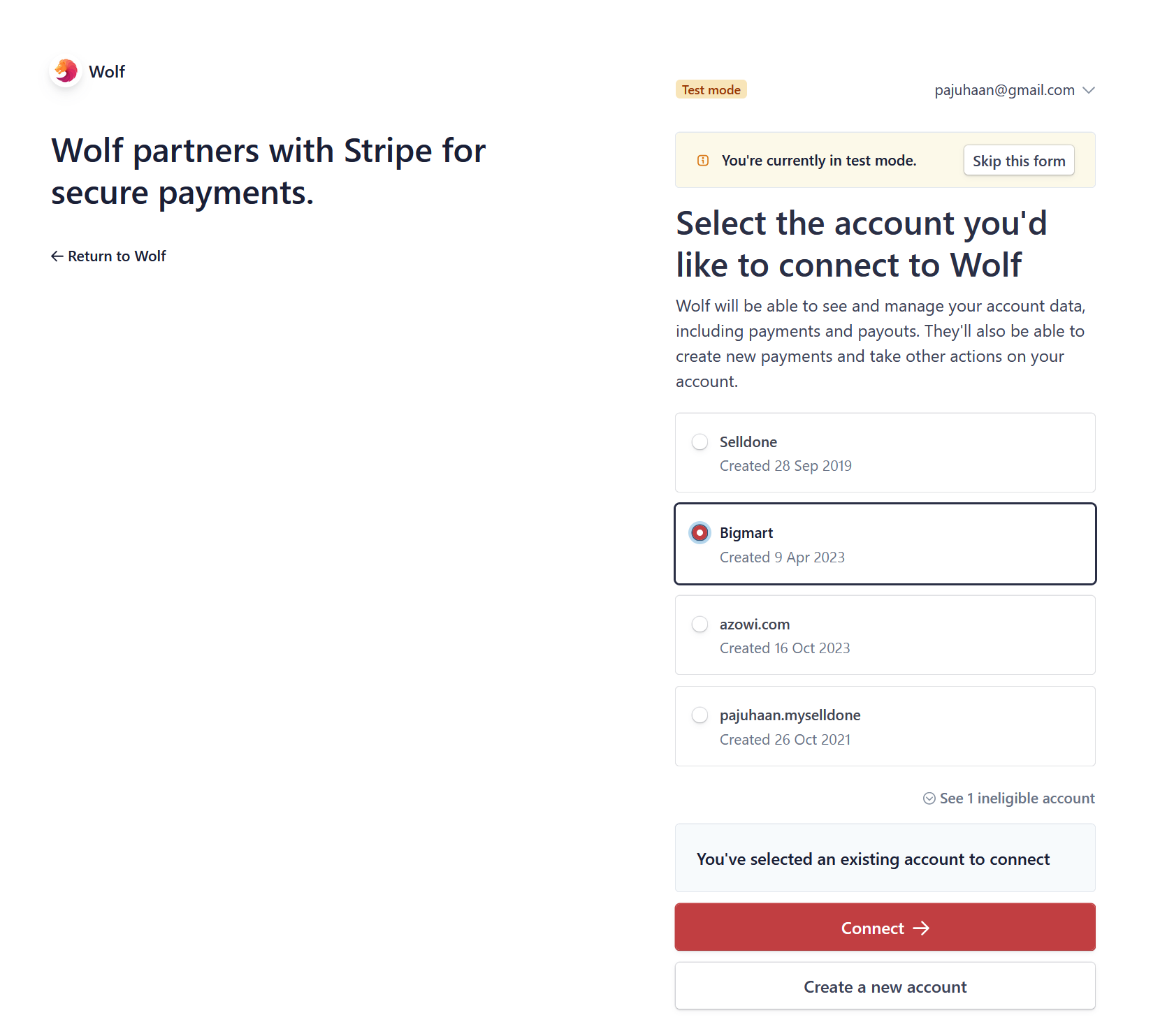
Stripe Connect onboarding.
เสร็จแล้ว! ตอนนี้คุณสามารถรับการชำระเงินจากลูกค้าและจ่ายให้ผู้ขายได้อย่างง่ายดาย.
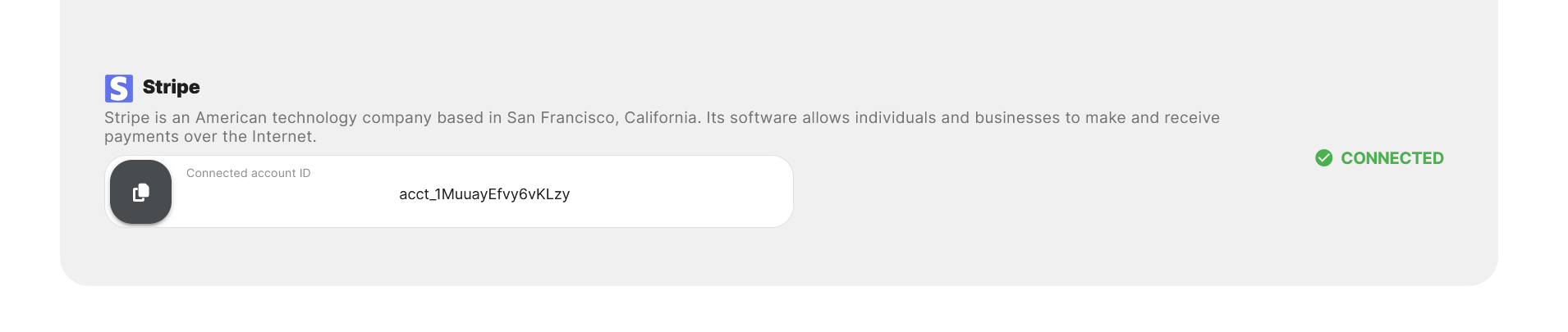
Connected Stripe in vendor's panel.
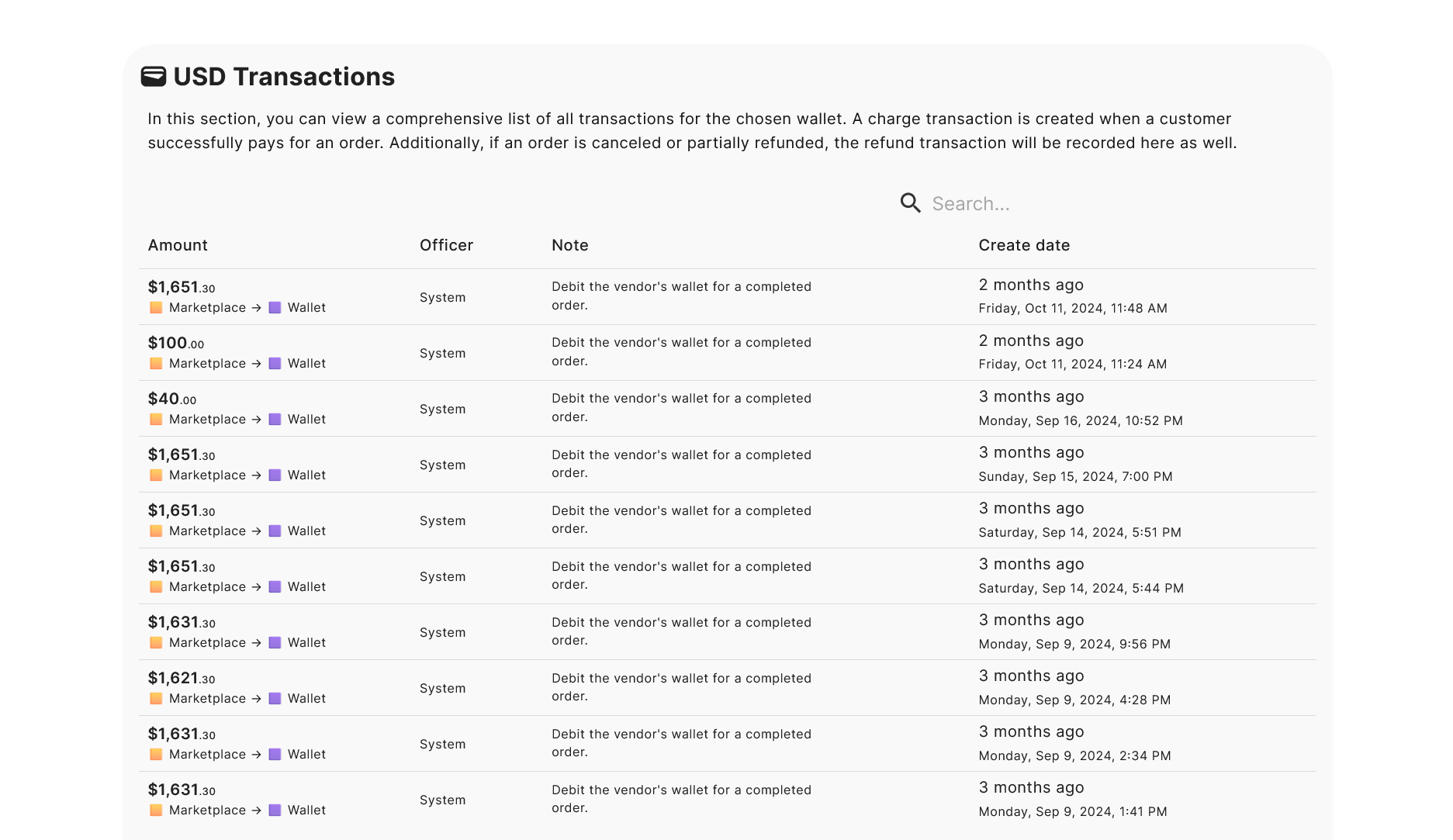
History of transaction records in the vendor panel, showing all wallet activities.
เพื่อดูรายละเอียดเกี่ยวกับการจ่ายเงินและการโอนเงินคืน พวกเขาสามารถไปที่ Vendor Panel > Dashboard > My Wallets และคลิกที่ “แสดงรายละเอียด”.
History of payouts and reversal transactions in the vendor panel, displaying detailed records of fund transfers.
แค่นั้นแหละ! Selldone ทำให้การบัญชีและการชำระเงินในตลาดหลายผู้ขายง่ายขึ้น ทำให้คุณและผู้ขายของคุณมีความสงบใจ.ดาวน์โหลด คู่มือการจ่ายเงินให้กับผู้ขาย.
ก่อนอื่น แตกต่างจากแพลตฟอร์มอื่นๆ Selldone ไม่ รวบรวมรายได้ของคุณหรือจำกัดวิธีการที่คุณสามารถจัดการการจ่ายเงิน มีสองทางเลือกหลักๆ:
- การจ่ายเงินอัตโนมัติให้กับผู้ขาย: แบ่งเงินที่ลูกค้าจ่ายโดยอัตโนมัติและส่งไปยังผู้ขายโดยตรง (เช่น ผ่าน Stripe Connect).
- การจ่ายเงินด้วยตนเองให้กับผู้ขาย: คุณจ่ายให้ผู้ขายเองได้ เช่น ผ่าน Stripe Connect หรือการโอนเงินผ่านธนาคารแบบง่าย.
การจ่ายเงินอัตโนมัติให้กับผู้ขาย
ในโหมดอัตโนมัติ วิธีการชำระเงินที่คุณเลือกต้องรองรับตัวเลือกการจ่ายเงินขั้นสูง Stripe รองรับสิ่งนี้อย่างเต็มที่ ดังนั้นคุณจะต้องเพิ่ม Stripe Payment Method และเปิดใช้งานฟีเจอร์ Stripe Connect (ดูรายละเอียดด้านล่าง).การจ่ายเงินในตลาดหลายผู้ขายทำงานอย่างไร
- ลูกค้าชำระเงินสำหรับคำสั่งซื้อ: เมื่อมีลูกค้าทำการซื้อ เงินจะเข้าสู่บัญชี Stripe ของคุณ (หรือวิธีการชำระเงินอื่นที่คุณใช้).
- คำสั่งซื้อและการส่งสินค้า: จะมีคำสั่งซื้อหลักในตลาดของคุณ (สามารถเห็นได้ในแท็บคำสั่งซื้อของคุณ) สำหรับสินค้าที่ผู้ขายแต่ละรายเสนอ จะมีการสร้างการส่งสินค้าแยกต่างหาก ผู้ขายสามารถเห็นสิ่งเหล่านี้ใน Vendor Panel > Vendors tab.
- เครดิตในกระเป๋าเงินของผู้ขาย: Selldone สร้างกระเป๋าเงินเสมือนสำหรับผู้ขายแต่ละราย (เมื่อจำเป็นต้องใช้ครั้งแรก) และเครดิตส่วนแบ่งของการชำระเงินเข้าสู่กระเป๋าเงินนั้น นี่เป็นการทำเพื่อการบัญชี—ยังไม่มีเงินจริงที่เคลื่อนที่ไปมา.
- การโอนเงินผ่าน Stripe Connect: หากเปิดใช้งาน Stripe Connect และผู้ขายได้เชื่อมต่อบัญชี Stripe ของตนกับ Stripe Connect ของคุณ Selldone จะโอนส่วนแบ่งของผู้ขายไปยังบัญชี Stripe ของพวกเขาโดยอัตโนมัติ หากไม่เช่นนั้นก็จะเก็บบันทึกการบัญชีไว.
- การจ่ายเงินด้วยตนเองในกรณีที่ต้องการ: หากผู้ขายไม่ได้เชื่อมต่อกับ Stripe คุณสามารถทำการโอนเงินด้วยตนเองภายหลังผ่าน Stripe Connect หรือการโอนเงินผ่านธนาคาร การจ่ายเงินด้วยตนเองจะเกี่ยวข้องกับการส่งเงินนอก Selldone และจากนั้นบันทึกไว้เพื่อการบัญชีที่แม่นยำ.
ตัวอย่างการจ่ายเงินอัตโนมัติ
คำสั่งซื้อชำระผ่าน Stripe:Selldone สร้างสิ่งของสำหรับผู้ขาย.
เนื่องจากผู้ขายได้เชื่อมต่อบัญชี Stripe ของตนแล้ว Selldone จะโอน 70DKK จากบัญชี Stripe ของคุณไปยังบัญชี Stripe ของผู้ขายโดยอัตโนมัติ คุณจะเห็นการบันทึกการจ่ายเงิน -70DKK แสดงให้เห็นว่ามีเงินออกจากกระเป๋าเงินเสมือนของพวกเขา (การบัญชี) และเคลื่อนที่ไปยังบัญชี Stripe ของพวกเขา (เงินจริง).
แล้วถ้าสินค้าบางรายการถูกยกเลิก?
หากสินค้าถูกยกเลิก ก่อนอื่นให้ไปที่ “คืนเงินคำสั่งซื้อ” ในส่วนการจ่ายเงินของคำสั่งซื้อ (คุณสามารถเห็นปุ่มนี้ในภาพก่อนหน้า). การคืนเงินนี้ทำงานในระดับ กระเป๋าเงินเสมือน เท่านั้น—ยังไม่มีการเคลื่อนที่ของเงินจริงในตอนนี้ เป็นเพียงการบัญชีเท่านั้น.การบัญชีตลาดหลายผู้ขายอาจซับซ้อน แต่ Selldone ทำให้มันง่ายขึ้น—เกือบจะเหมือนปาฏิหาริย์!
การจ่ายเงินด้วยตนเอง
การจ่ายเงินด้วยตนเองนั้นง่าย: คุณโอนเงินให้ผู้ขายนอกระบบ (เช่น ผ่านการโอนเงินทางธนาคารหรือเงินสด) และบันทึกมันใน Selldone เพื่อให้การบัญชียังคงถูกต้องและเป็นปัจจุบัน.ในการทำเช่นนี้ ให้ไปที่ Shop Dashboard > Marketplace > Payout และคลิกที่ TopUp Vendor Account.
แท็บ “กระเป๋าเงิน” ในตลาดคืออะไร?
แท็บกระเป๋าเงินจะแสดงทุกธุรกรรมในกระเป๋าเงินเสมือนของผู้ขาย ถ้ามีธุรกรรมที่สร้างขึ้นโดยการส่งสินค้าและยังไม่ได้รับเงินจ่ายออก จะมีปุ่ม PAYOUT อยู่ข้างๆ.สำคัญ: กระเป๋าเงินเสมือนของผู้ขายในตลาดของคุณจะแยกออกจากกระเป๋าเงินของผู้ใช้ใน Selldone พวกเขาไม่ได้เชื่อมโยงกัน.
การตั้งค่า Stripe
สำหรับการจ่ายเงินอัตโนมัติและการโอนเงินด้วยตนที่สะดวก คุณต้องตั้งค่า Stripe โดยที่รูปแบบธุรกิจของคุณจะต้องตั้งเป็น “Multi-vendors Marketplace” เพื่อใช้ฟีเจอร์เหล่านี้.สำหรับรายละเอียดเพิ่มเติม โปรดดูที่ 5 ขั้นตอนง่ายๆ ในการทำให้การจ่ายเงินให้ผู้ขายเป็นอัตโนมัติด้วย Stripe Connect ในตลาดหลายผู้ขายของคุณ.
ไปที่ Shop Dashboard > Accounting > Gateways จากนั้นเปิดใช้งานฟีเจอร์ Marketplace ใน Gateway setting > Marketplace automated onboarding & payout.
คุณจะต้องทำการป้อนคีย์สาธารณะและคีย์ลับของ Stripe ด้วยตนเอง คุณไม่สามารถใช้คีย์การเชื่อมต่ออัตโนมัติจาก Selldone ได้ รับคีย์เหล่านี้จากบัญชี Stripe ของคุณ.
ขั้นตอนที่ 1 | เพิ่ม OAuth Redirect
เปิดใช้งานการเข้าสู่ระบบ OAuth ในการตั้งค่า Stripe Connect เราใช้ URL นี้ในการเชื่อมต่อผู้ขายของคุณ คุณสามารถดู URL คอลแบ็คของร้านค้าของคุณในการตั้งค่า Stripe Gateway ของบัญชี Selldone ของคุณ.ขั้นตอนที่ 2 | ตั้งค่า Client ID
กรอก ID ลูกค้าของคุณ (ที่พบใน Stripe > Settings > Connect Settings หลังจากเลื่อนลงไป) วางลงในฟิลด์ที่กำหนดใน Selldone.ขั้นตอนที่ 3 | ตรวจสอบกุญแจ
คุณได้เปิดใช้งาน Stripe Connect แล้ว ดังนั้นกรุณาตรวจสอบว่าคุณได้ป้อนกุญแจสาธารณะและลับทั้งสองให้ถูกต้อง คุณจะพบพวกเขาใน Stripe > Developers > API keys.สำคัญ:
- คุณไม่สามารถใช้ Connect หากบัญชี Stripe ของคุณถูกจัดการโดยบริการอื่น รวมถึง Selldone คุณต้องสร้างบัญชี Stripe ใหม่โดยตรงในแดชบอร์ด Stripe ของคุณ.
- หากคุณมีเกตเวย์ Stripe อื่นๆ ให้เปิดใช้งาน “โหมดเชื่อมต่อ” และใช้ Client ID เดียวกัน สำหรับแต่ละตัว.
การจ่ายเงิน | ตั้งค่าด้วยตนเอง
ตั้งการจ่ายเงินของคุณใน Stripe เป็น “ด้วยตนเอง” เพื่อรักษาการควบคุมเหนือเงินทุนและการจ่ายเงินให้กับผู้ขาย ไปที่ Stripe > Settings > External payout accounts and scheduling เพื่อทำการนี้.
บันทึกการจ่ายเงินของผู้ขายในแผง
ผู้ขายสามารถดูประวัติธุรกรรมและการจ่ายเงินในแผงของพวกเขา พวกเขาสามารถเห็นธุรกรรมทั้งหมดที่เกิดขึ้นในกระเป๋าเงินเสมือนของพวกเขาโดยไปที่ Vendor Panel > Payment. เพิ่มความคิดเห็น
ทำให้ธุรกิจของคุณออนไลน์ด้วยโซลูชั่นที่ไม่มีเทคนิคที่ดีที่สุดในตลาด
รับประกันคืนเงินภายใน 30 วัน
สร้างอีคอมเมิร์ซของคุณ เริ่มเลย — ฟรีบอกลาอัตราการขายออนไลน์ที่ต่ำของคุณ!
FAQ
ฉันจะเปิดใช้งานการจ่ายเงินอัตโนมัติให้กับผู้ขายใน Selldone ได้อย่างไร?
ในการเปิดใช้งานการจ่ายเงินอัตโนมัติ คุณควร:
- ขั้นตอนที่ 1: ตั้งค่ารูปแบบธุรกิจของคุณเป็น "Marketplace" ใน Shop Dashboard > Settings > Business Model.
- ขั้นตอนที่ 2: เพิ่มและตั้งค่า Stripe Payment Method.
- ขั้นตอนที่ 3: เปิดใช้งาน Stripe Connect เพื่ออนุญาตการโอนเงินโดยตรงไปยังบัญชีของผู้ขาย.
ฉันต้องการบัญชี Stripe แยกต่างหากสำหรับการจ่ายเงินให้ผู้ขายไหม?
ใช่ สำหรับ Stripe Connect คุณต้อง:
- สร้างบัญชี Stripe ใหม่: คุณไม่สามารถใช้บัญชีที่ถูกจัดการโดยบริการอื่น.
- ได้รับ API keys และ Client ID: ป้อนรายละเอียดเหล่านี้ลงในการตั้งค่า Gateway ของ Selldone ที่ Stripe.
- ตั้งค่าโหมดการจ่ายเงินเป็นแบบด้วยตนเอง: ควบคุมการจ่ายเงินและรักษาการบัญชีที่ถูกต้อง.
ผู้ขายสามารถติดตามประวัติการจ่ายเงินในแดชบอร์ดของพวกเขาได้ไหม?
แน่นอน! ผู้ขายสามารถ:
- ดูประวัติการทำธุรกรรม: ใน Vendor Panel > Payment เพื่อดูกิจกรรมในกระเป๋าเงินเสมือน.
- ตรวจสอบการจ่ายเงินและการโอนเงินคืน: ใน Vendor Panel > Dashboard > My Wallets เพื่อดูบันทึกอย่างละเอียด.
- ตรวจสอบการส่งสินค้า: เข้าถึงคำสั่งส่งสินค้าเพื่อเข้าใจว่ารายได้ถูกคำนวนอย่างไร.