วิธีตั้งค่าแบบฟอร์มเช็คเอาท์ตามประเทศให้สอดคล้องกับกฎระเบียบของแต่ละประเทศ
โพสต์เมื่อ May 04, 2025
การรับรองว่าร้านค้าออนไลน์ของคุณสอดคล้องกับกฎระเบียบระหว่างประเทศเป็นสิ่งสำคัญ โดยเฉพาะในกระบวนการเช็คเอาท์ เนื่องจากแต่ละประเทศมักมีข้อกำหนดเฉพาะสำหรับข้อมูลลูกค้า เช่น หมายเลขลูกค้า CPR หรือหมายเลข VAT แบบฟอร์มเช็คเอาท์ที่ปรับแต่งอย่างดีช่วยให้การดำเนินการสั่งซื้อราบรื่น หลีกเลี่ยงปัญหาการไม่สอดคล้องกับกฎระเบียบ และปรับปรุงประสบการณ์การช็อปปิ้งของลูกค้าให้ดีขึ้นอย่างมาก
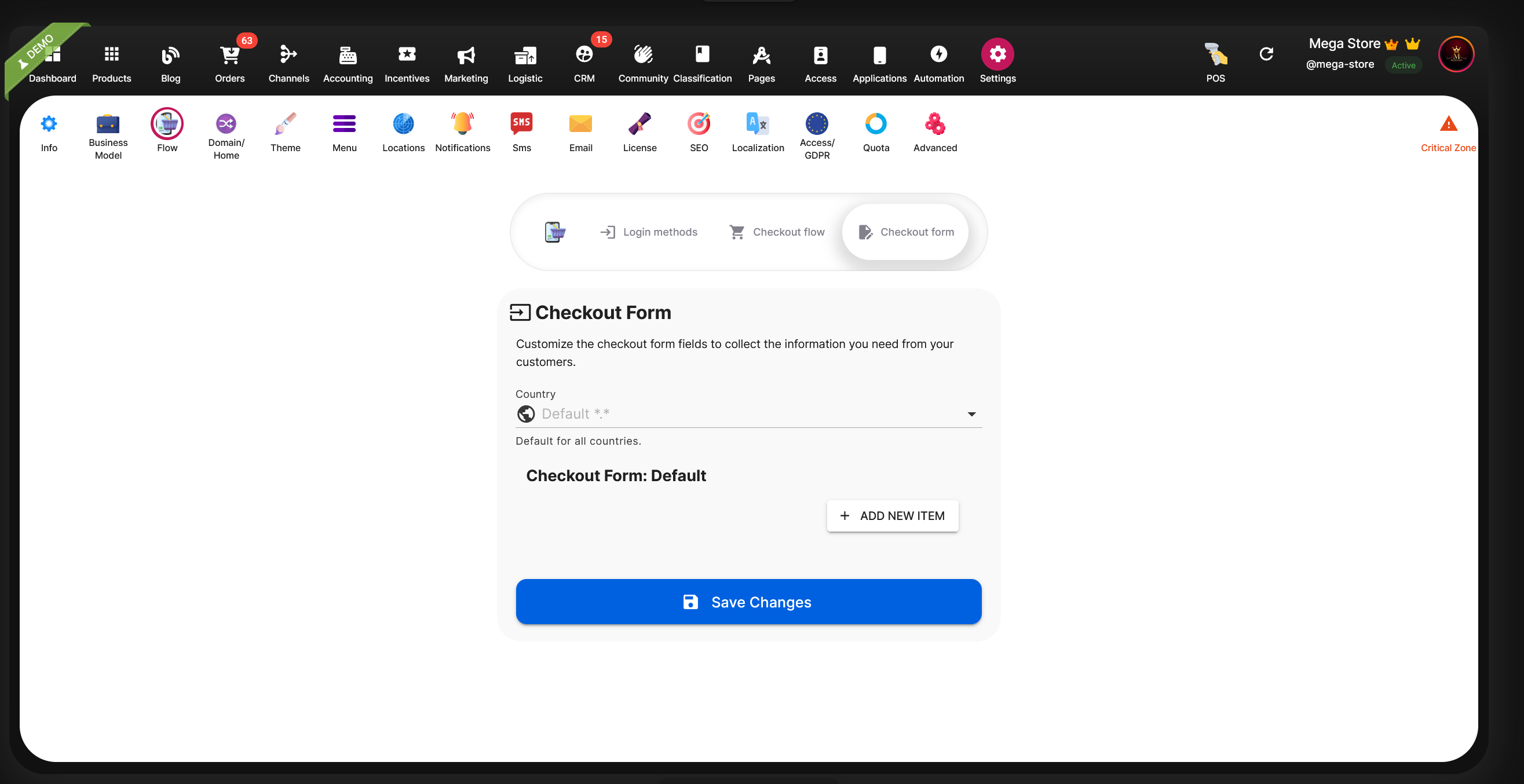
Selldone - Custom Checkout Form
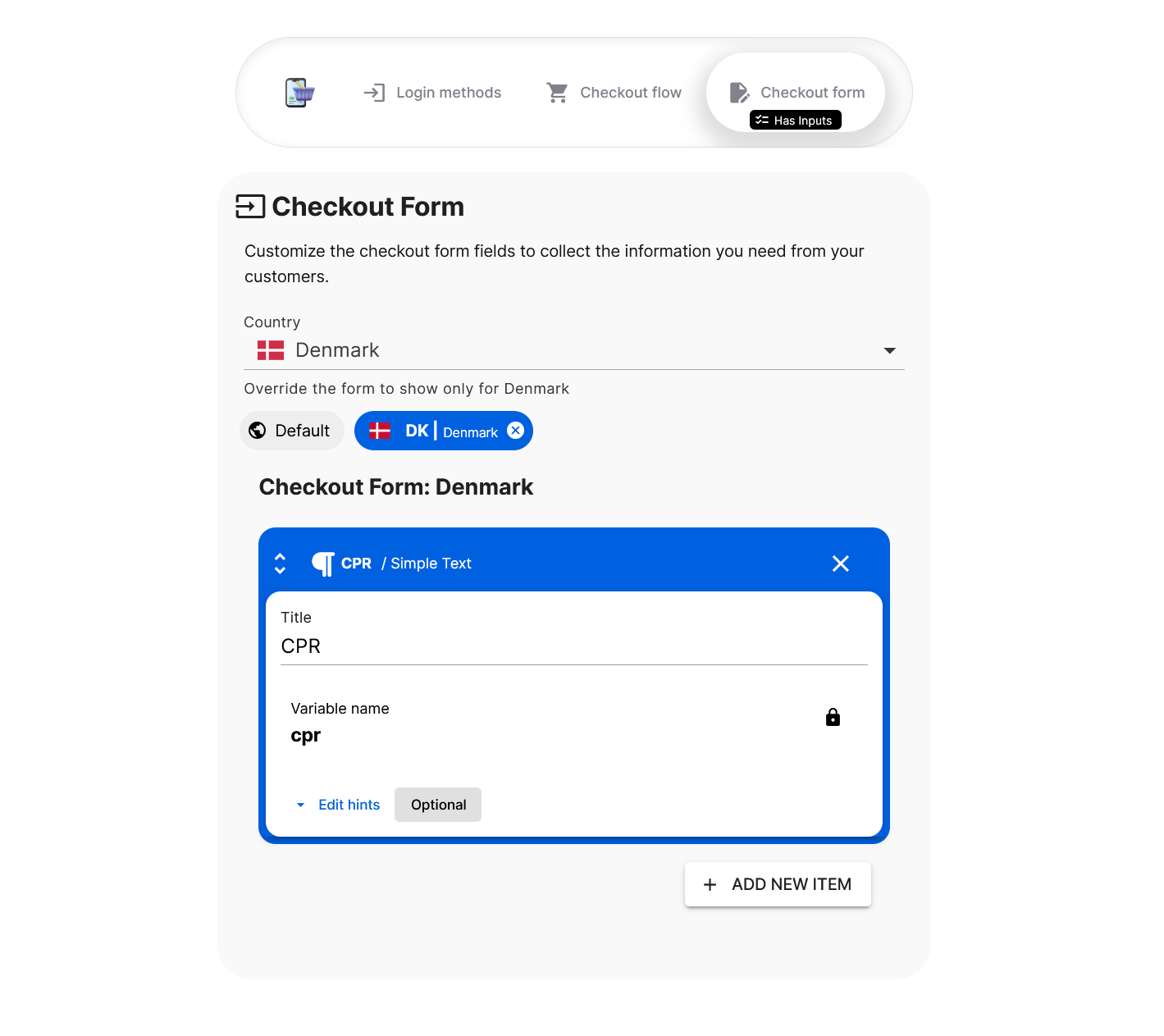
Selldone - Create Checkout Form
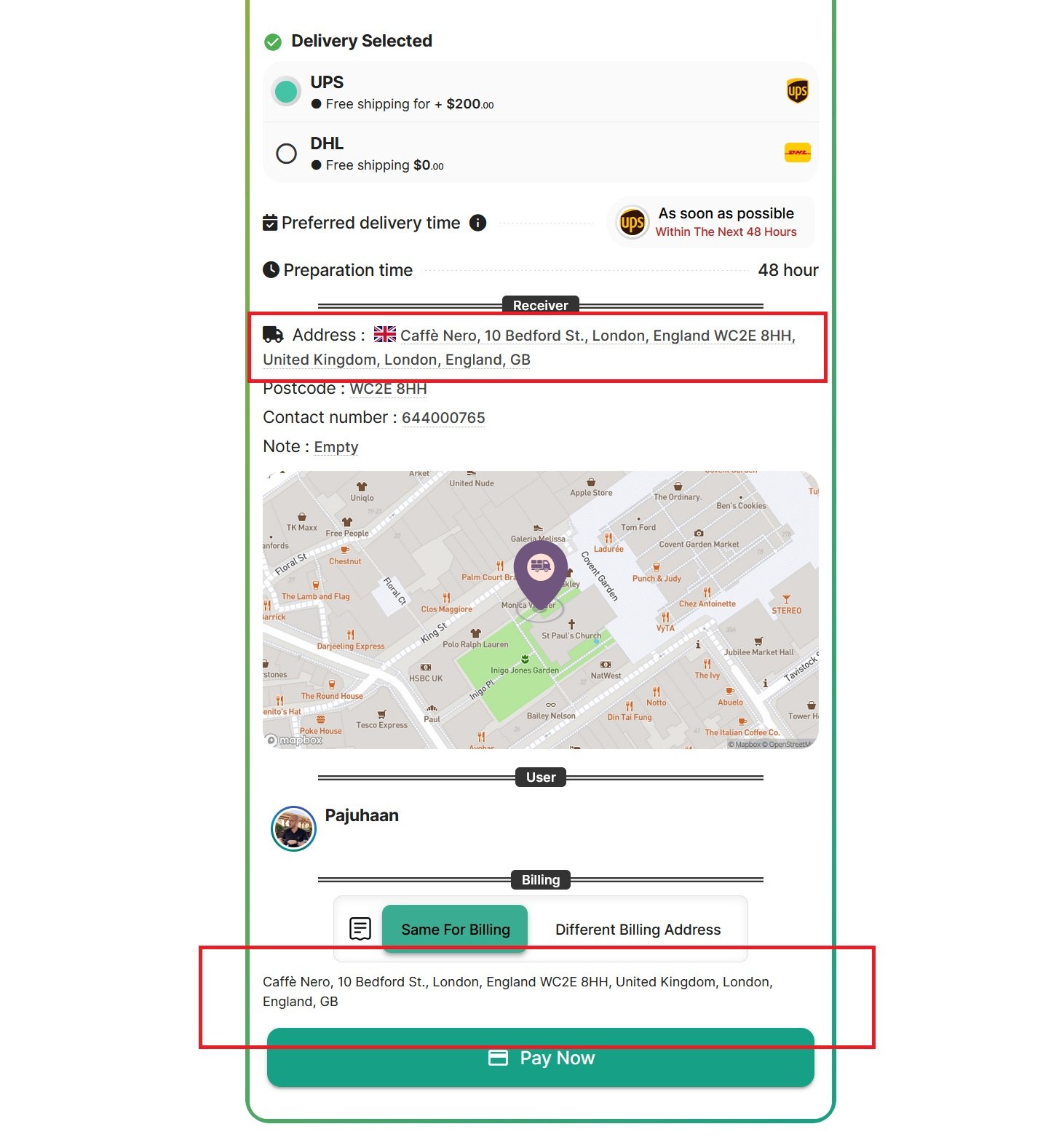
Storefront - UK Shipping Address (Empty checkout form for deafult)
สำหรับเดนมาร์ก:

Storefront - Denmark Shipping Address
ใส่ใจเวลาในการตั้งค่าเหล่านี้อย่างดี มันเป็นก้าวเล็ก ๆ ที่นำไปสู่ประโยชน์ที่ยิ่งใหญ่สำหรับธุรกิจของคุณและลูกค้าของคุณในระยะยาว
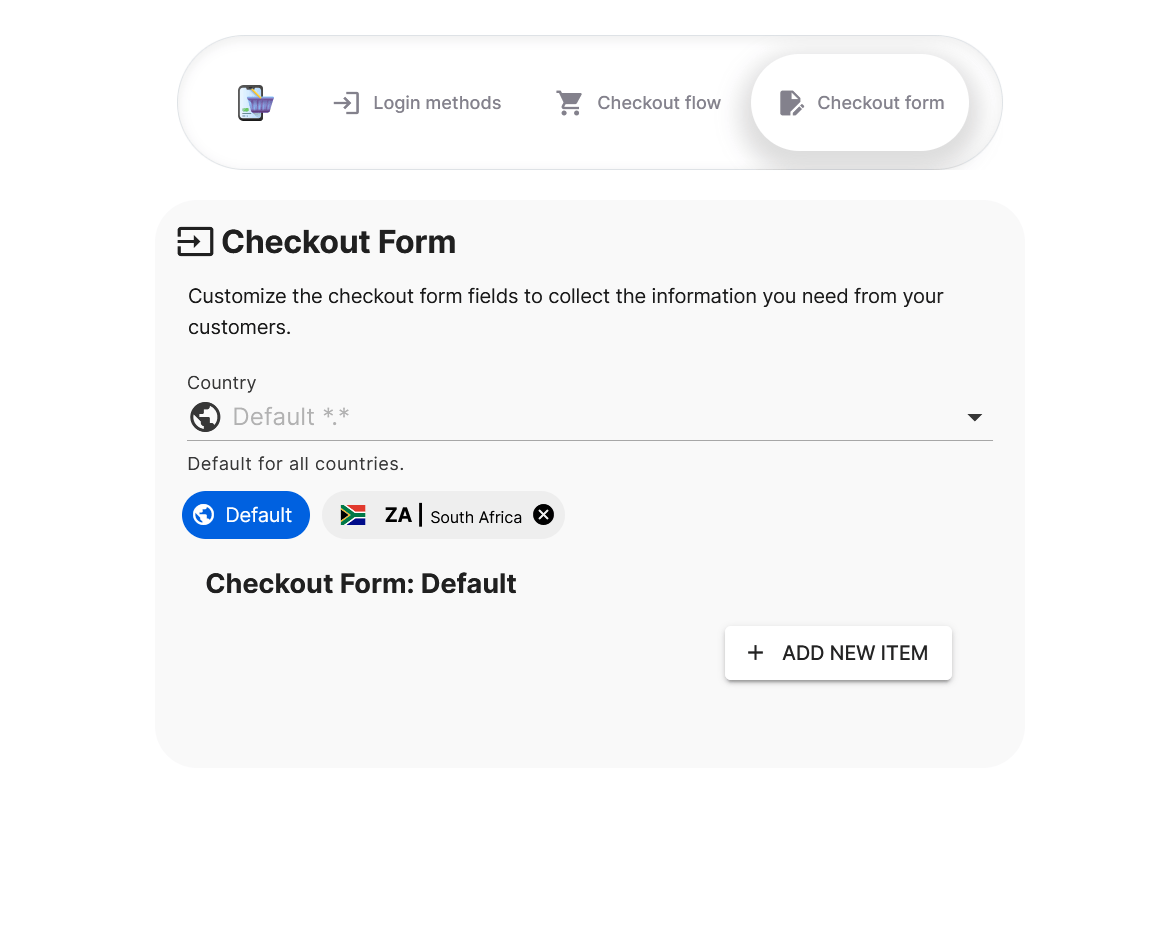
Default Checkout Form MUST be empty และสำหรับ แอฟริกาใต้:
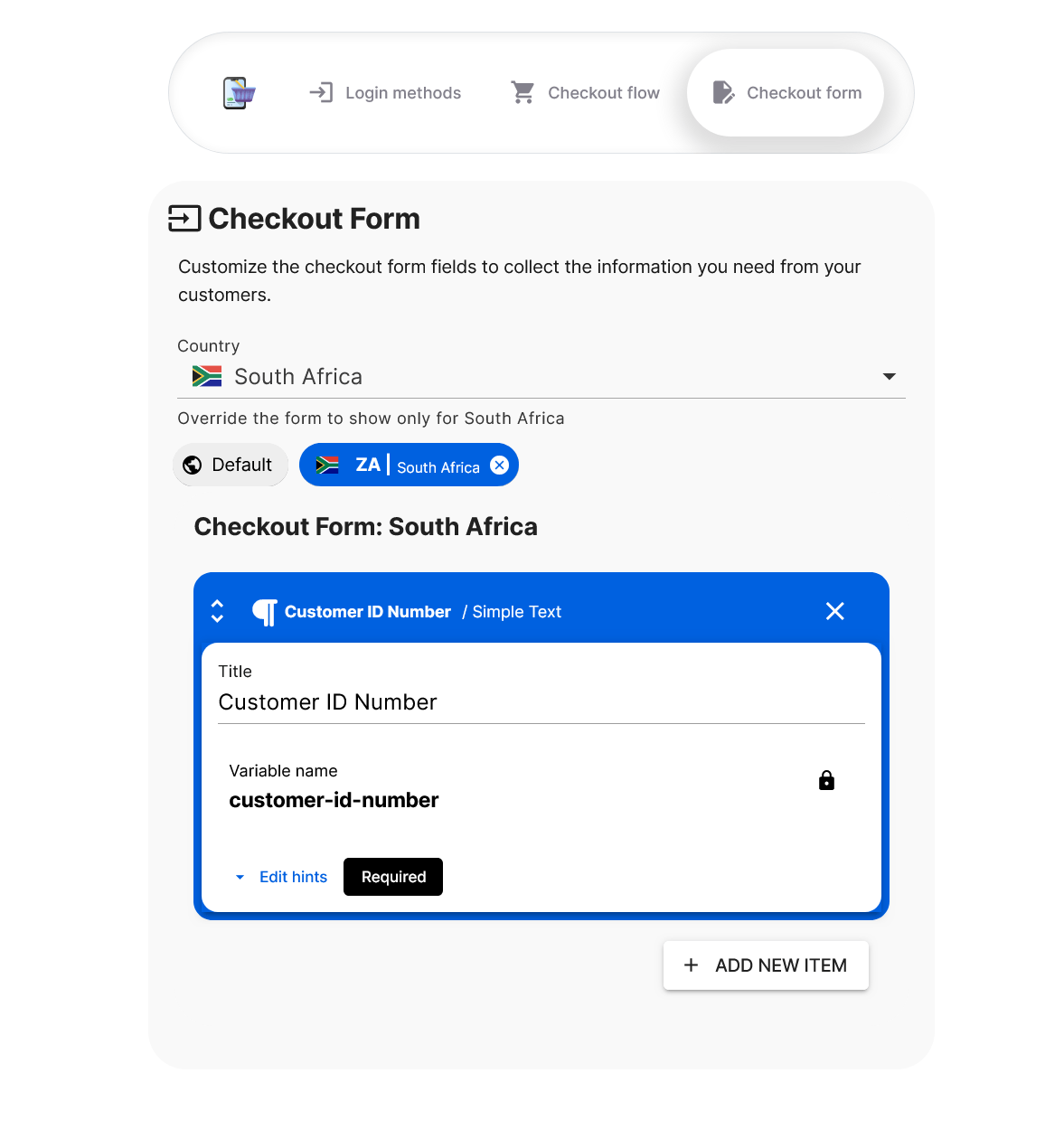
Only set checkout form for South Africa
ทำไมการปรับแต่งแบบฟอร์มเช็คเอาท์ถึงสำคัญ
การรวบรวมข้อมูลลูกค้าที่เจาะจงตามกฎระเบียบของประเทศไม่ใช่เพียงแค่การปฏิบัติตามข้อกฎหมายเท่านั้น แต่ยังเป็นการมอบประสบการณ์ที่ราบรื่นให้กับลูกค้า เมื่อความเข้าใจของลูกค้าเกี่ยวกับความต้องการนั้นชัดเจน พวกเขาจะมีโอกาสน้อยที่จะละทิ้งรถเข็นเนื่องจากความสับสนหรือความผิดหวัง นอกจากนี้ การรวบรวมข้อมูลที่จำเป็นตั้งแต่แรกช่วยลดความล่าช้าในการดำเนินการสั่งซื้อ เพิ่มความปลอดภัย และเพิ่มประสิทธิภาพโดยรวมคำแนะนำทีละขั้นตอนในการปรับแต่งแบบฟอร์มเช็คเอาท์
ไปที่ การตั้งค่า > Flow > แถบแบบฟอร์มเช็คเอาท์
- เข้าสู่ระบบแดชบอร์ดแอดมินของคุณ
- ไปที่ การตั้งค่า จากเมนูหลัก
- คลิกที่ส่วน Flow
- เลือกแท็บ แบบฟอร์มเช็คเอาท์
กำหนดแบบฟอร์มเช็คเอาท์เริ่มต้น
คุณสามารถกำหนดฟิลด์ที่ใช้ได้ทั่วทุกประเทศ ฟิลด์ทั่วไปที่ใช้ได้แก่ อีเมล หมายเลขโทรศัพท์ และข้อมูลที่อยู่ทั่วไป เพื่อเพิ่มฟิลด์ทั่วไปใหม่:- คลิก + เพิ่มรายการใหม่
- เลือกประเภทของข้อมูล (เช่น ข้อความ ตัวเลข กล่องเลือก)
- กรอกชื่อและตัวแปร
- บันทึกการเปลี่ยนแปลงของคุณ
แทนที่แบบฟอร์มสำหรับประเทศเฉพาะ
เพื่อให้สอดคล้องกับกฎระเบียบของแต่ละประเทศ:- เลือกประเทศที่ต้องการจากเมนูดรอปดาวน์ ประเทศ
- ระบบจะแสดงให้เห็นว่าคุณกำลังแก้ไขฟิลด์เฉพาะสำหรับประเทศนี้
- คลิก + เพิ่มรายการใหม่
- กรอกฟิลด์ที่จำเป็นเฉพาะสำหรับประเทศนั้น เช่น หมายเลข CPR สำหรับเดนมาร์ก รหัสภาษีสำหรับอิตาลี หรือหมายเลข VAT สำหรับประเทศสหภาพยุโรป
- กำหนดค่าฟิลด์แต่ละฟิลด์อย่างชัดเจน โดยตั้งป้ายกำกับที่ลูกค้ารู้จักและเข้าใจ
การระบุประเทศของลูกค้า
ประเทศของลูกค้าในระหว่างการเช็คเอาท์ระบุโดยหลักจากที่อยู่สำหรับจัดส่ง หากไม่มีการกรอกที่อยู่สำหรับจัดส่ง ที่อยู่สำหรับการเรียกเก็บเงินจะเป็นตัวระบุประเทศของลูกค้าตัวอย่าง: การตั้งค่าฟิลด์ CPR สำหรับเดนมาร์ก
ตัวอย่างเช่น ในเดนมาร์ก หมายเลข CPR (Civil Personal Registration) มักจะต้องได้รับ:- เลือกเดนมาร์กจากเมนูประเทศดรอปดาวน์
- เพิ่มฟิลด์ใหม่ชื่อ "CPR"
- กำหนดชื่อตัวแปรเป็น cpr
- กำหนดให้เป็นฟิลด์ที่จำเป็นหรือตามความต้องการ
- บันทึกการตั้งค่าของคุณ
ข้อคิดสุดท้าย
การปรับแต่งแบบฟอร์มเช็คเอาท์ตามประเทศเป็นวิธีที่มีประสิทธิภาพในการปฏิบัติตามกฎระเบียบทั่วโลกในขณะเดียวกันก็ให้ประสบการณ์ที่ราบรื่นขึ้นสำหรับลูกค้าของคุณ โดยการรวบรวมสิ่งที่คุณต้องการอย่างถูกต้องตั้งแต่แรก การดำเนินงานในธุรกิจอีคอมเมิร์ซของคุณจะมีประสิทธิภาพมากขึ้น ปลอดภัยและเป็นมิตรต่อผู้ใช้งานมากขึ้นใส่ใจเวลาในการตั้งค่าเหล่านี้อย่างดี มันเป็นก้าวเล็ก ๆ ที่นำไปสู่ประโยชน์ที่ยิ่งใหญ่สำหรับธุรกิจของคุณและลูกค้าของคุณในระยะยาว
⚡ สำคัญ: แสดงฟอร์มเช็คเอาท์เฉพาะสำหรับประเทศเดียว (เช่น แอฟริกาใต้) เพื่อรวบรวมหมายเลขลูกค้า
หากคุณต้องการแสดงแบบฟอร์มเช็คเอาท์ที่ปรับแต่งเฉพาะสำหรับประเทศเดียว เช่น แอฟริกาใต้ เพื่อละเบียนหมายเลขลูกค้า ให้แน่ใจว่าแบบฟอร์มเริ่มต้นของคุณว่างเปล่าอย่างสมบูรณ์ ห้ามเพิ่มช่องในส่วนมาตรฐาน มิฉะนั้นพวกเขาจะปรากฏในทุกประเทศ แต่ให้ไปยังตัวเลือกประเทศ เลือกแอฟริกาใต้และกำหนดช่องแบบฟอร์มของคุณที่นั่น เพื่อให้แน่ใจว่าจะมีเพียงลูกค้าจากแอฟริกาใต้เท่านั้นที่จะเห็นแบบฟอร์มพิเศษ ขณะที่ลูกค้าอื่น ๆ จะไม่เห็นช่องเพิ่มเติมใด ๆ สำหรับ ฟอร์มเริ่มต้น:
 เพิ่มความคิดเห็น
ทำให้ธุรกิจของคุณออนไลน์ด้วยโซลูชั่นที่ไม่มีเทคนิคที่ดีที่สุดในตลาด
รับประกันคืนเงินภายใน 30 วัน
สร้างอีคอมเมิร์ซของคุณ เริ่มเลย — ฟรีบอกลาอัตราการขายออนไลน์ที่ต่ำของคุณ!
FAQ
ฉันสามารถแสดงแบบฟอร์มเช็คเอาท์เฉพาะสำหรับประเทศเดียวได้อย่างไร?
เพื่อแสดงแบบฟอร์มเฉพาะสำหรับประเทศเดียว:
- ไปที่ การตั้งค่า > Flow > แบบฟอร์มเช็คเอาท์
- ปล่อยให้แบบฟอร์ม เริ่มต้น ว่างเปล่า
- เลือกประเทศเป้าหมายจากดรอปดาวน์
- คลิก + เพิ่มรายการใหม่ และเพิ่มฟิลด์ที่คุณต้องการ (เช่น หมายเลขลูกค้า)
- บันทึกแบบฟอร์ม
ฉันจะสลับระหว่างประเทศเมื่อแก้ไขแบบฟอร์มเช็คเอาท์ได้อย่างไร?
ใช้ชิปประเทศที่ด้านบนของตัวแก้ไขแบบฟอร์ม แต่ละชิปจะแสดงประเทศที่มีการกำหนดแบบฟอร์มเฉพาะ
- คลิกที่ชิปเพื่อโหลดแบบฟอร์มของประเทศนั้น
- หากไม่มีการเลือกชิปใด ๆ คุณกำลังแก้ไขแบบฟอร์ม เริ่มต้น
ฉันจะลบแบบฟอร์มเช็คเอาท์เฉพาะสำหรับประเทศได้อย่างไร?
เพื่อลบแบบฟอร์มเฉพาะสำหรับประเทศ:
- ค้นหาชิปประเทศที่ด้านบนของตัวแก้ไข
- คลิกไอคอน × (X) ถัดจากมัน
- ยืนยันการลบเมื่อมีการร้องขอ
จะเกิดอะไรขึ้นหากกำหนดทั้งแบบฟอร์มเริ่มต้นและแบบฟอร์มเฉพาะประเทศ?
ลูกค้าจะเห็นแบบฟอร์ม เฉพาะประเทศ ตามที่อยู่จัดส่งของพวกเขา หากไม่สามารถพบการจับคู่ จะใช้แบบฟอร์ม เริ่มต้น
ระบบระบุประเทศของลูกค้าในระหว่างการเช็คเอาท์ได้อย่างไร?
ระบบจะตรวจสอบ ที่อยู่จัดส่ง ก่อน หากไม่สามารถใช้ได้ก็จะกลับไปใช้ ที่อยู่สำหรับการเรียกเก็บเงิน เพื่อระบุประเทศของลูกค้า