

ตั้งค่า Facebook Pixel พร้อมกิจกรรมเต็มรูปแบบสำหรับอีคอมเมิร์ซโดยไม่ต้องใช้ปลั๊กอิน [คู่มืออย่างละเอียด]
แนะนำ Facebook Pixel และประโยชน์ของมัน
Facebook Pixel คืออะไร?Facebook Pixel เป็นโค้ด JavaScript สั้นๆ ที่คุณเพิ่มในเว็บไซต์ของคุณ มันช่วยให้คุณวัดผล ปรับปรุง และสร้างผู้ชมสำหรับแคมเปญโฆษณาของคุณได้โดยการติดตามการกระทำที่ผู้เยี่ยมชมทำบนเว็บไซต์ของคุณ ข้อมูลนี้มีค่ามากสำหรับ:
- การติดตามการแปลง: เข้าใจว่าการกระทำใด (เช่น การซื้อหรือการสมัครสมาชิก) ที่เกิดจากโฆษณาของคุณ
- การรีมาร์เก็ตติ้ง: ดึงดูดผู้เยี่ยมชมที่เคยแสดงความสนใจในสินค้า ของคุณ
- การสร้างผู้ชม: สร้างผู้ชมที่เป็นกลุ่มเฉพาะ บนพื้นฐานพฤติกรรมเว็บไซต์
- การปรับปรุงโฆษณา: ปรับโครงสร้างโฆษณาของคุณเพื่อ จัดการกลุ่มเป้าหมายที่มีค่าสูงสุด
ขั้นตอนที่ 1: สร้าง Facebook Pixel
เข้าถึงแผงควบคุม Facebook Pixel:- ไปที่แผงควบคุม Facebook Pixel หน้าใหม่ที่ การสร้าง Facebook Pixel.
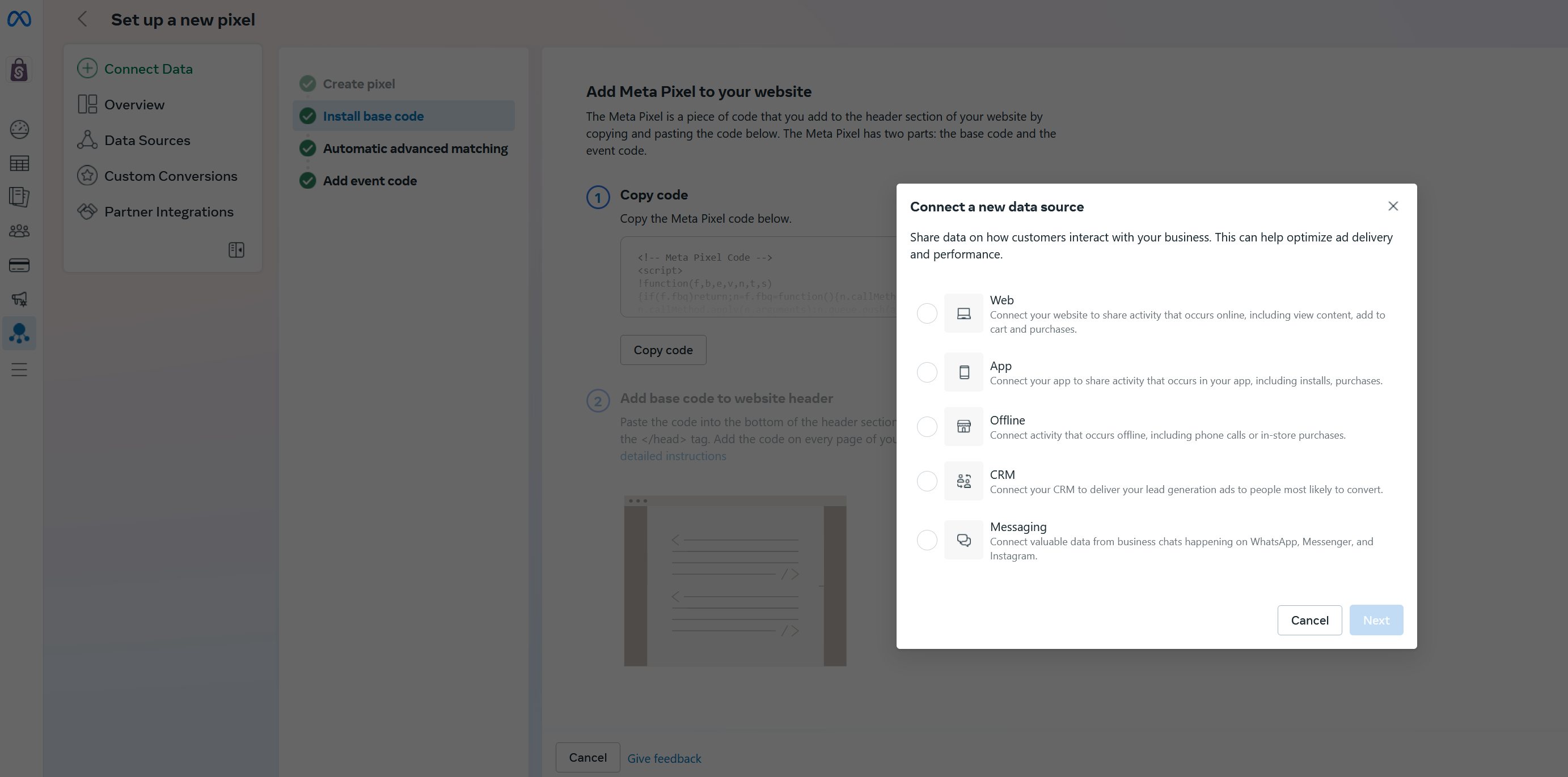
- คลิกที่ปุ่มเชื่อมต่อข้อมูล
- เลือก “เว็บ” เป็นแหล่งข้อมูลของคุณ
ขั้นตอนที่ 2: เพิ่ม Pixel ในเว็บไซต์ของคุณ
หลังจากสร้าง Pixel ของคุณเสร็จเรียบร้อยแล้ว คุณต้องรวมเข้ากับเว็บไซต์ของคุณ มีสองทางเลือกหลักที่สามารถทำได้:ทางเลือกที่ 1: คัดลอก “รหัส Dataset ID”
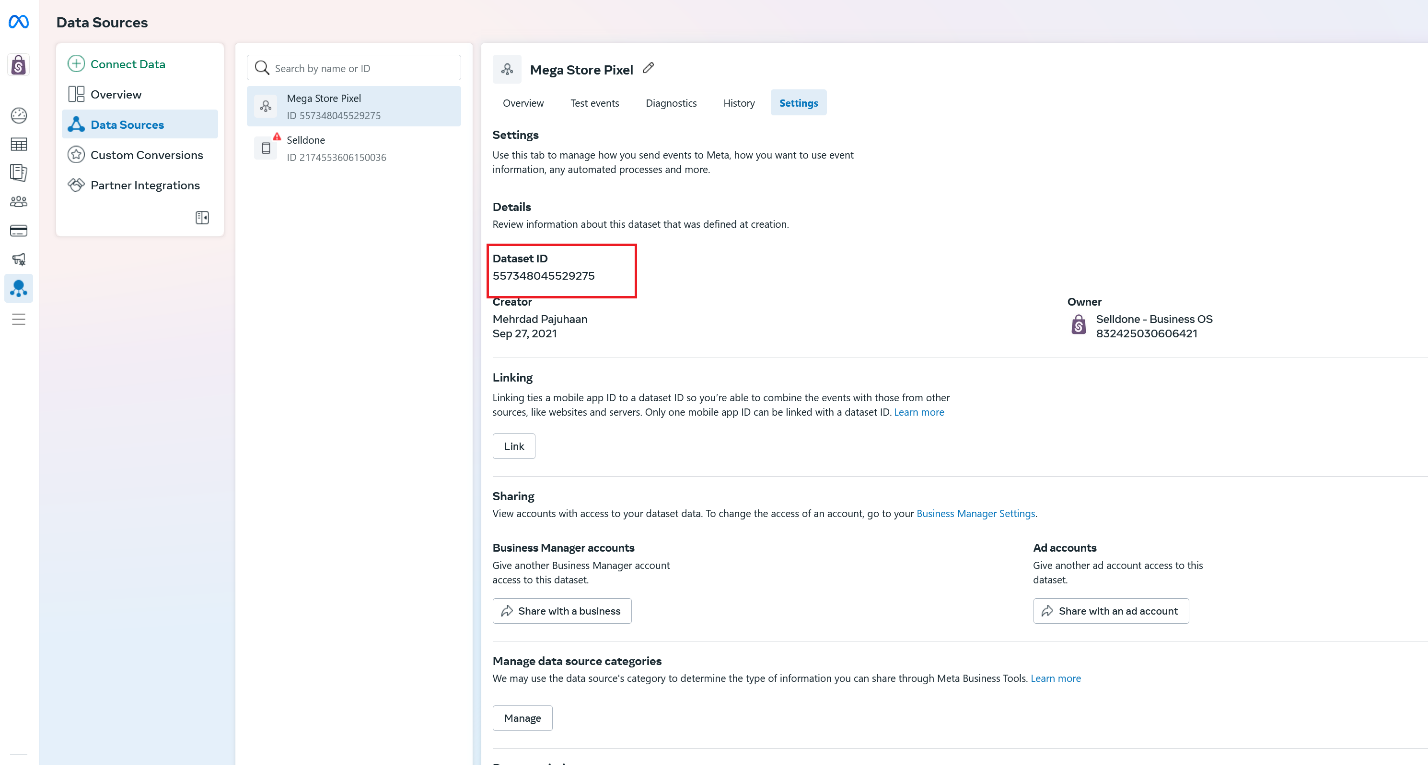
ค้นหารหัส Dataset ID:- ไปที่ Facebook Events Manager > แหล่งข้อมูล > การตั้งค่า.
- คัดลอกรหัส Dataset ID ที่ให้มา
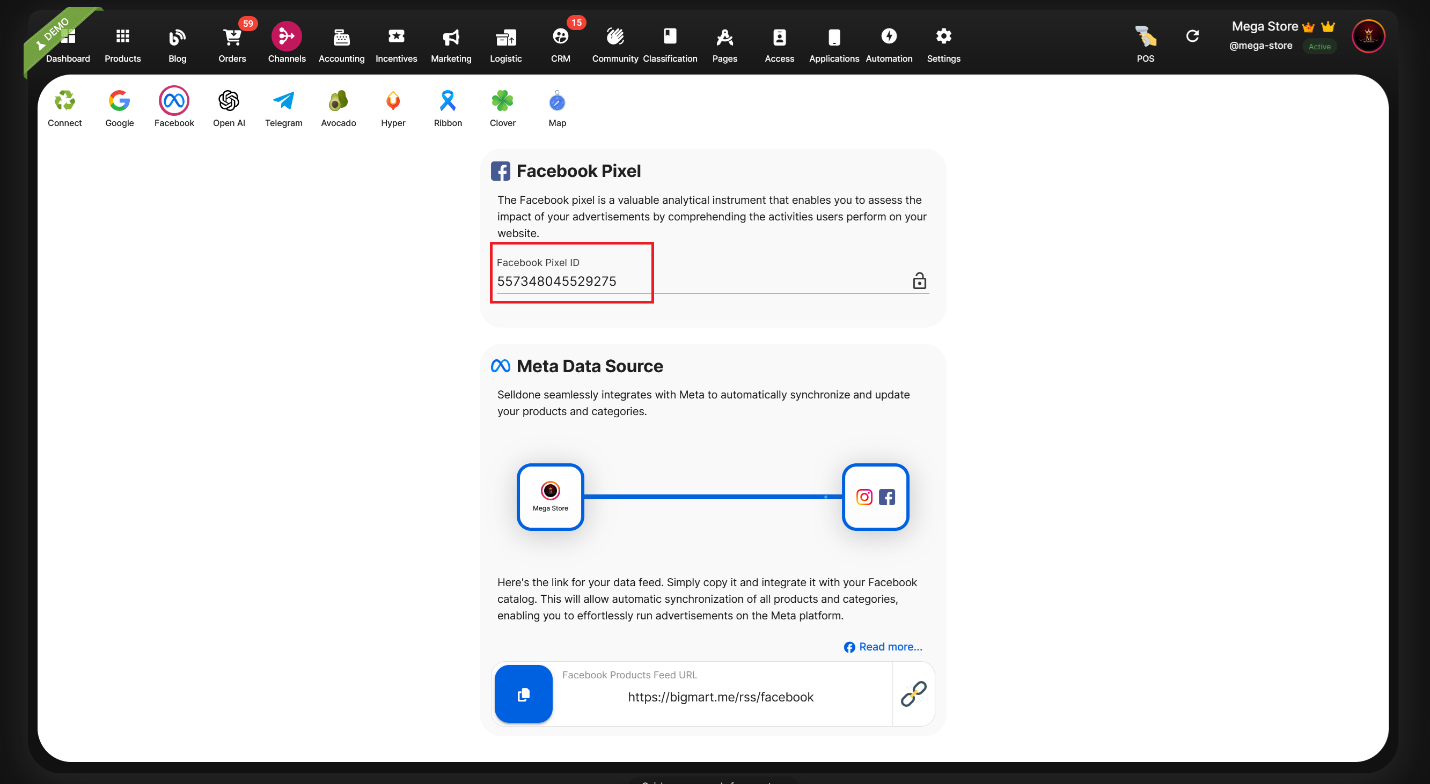
- เข้าสู่ระบบ Selldone Shop Dashboard ของคุณ
- ไปที่ ช่องทาง > Facebook.
- วาง Dataset ID ลงใน ช่องรหัส Pixel และบันทึก.
ทางเลือกที่ 2: วางโค้ด HTML ดิบหรือใช้ Cloudflare Zaraz
- การรวมโค้ด HTML ดิบ: คุณสามารถวางโค้ด HTML ดิบที่ Facebook ให้มา ลงในส่วนหัวของเว็บไซต์ของคุณโดยตรง
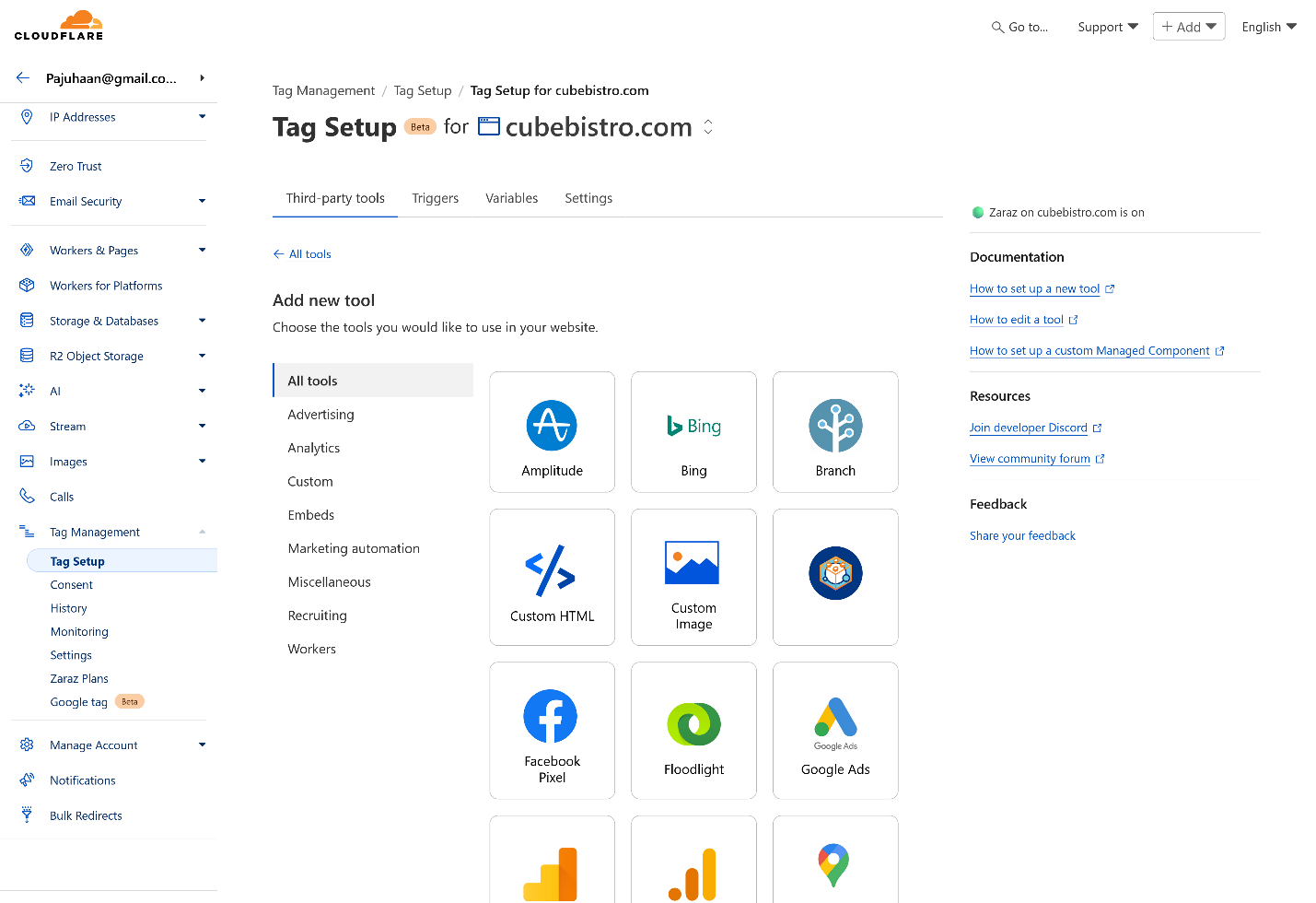
- การใช้ Cloudflare Zaraz: อีกทางเลือกหนึ่ง คือลองใช้ Cloudflare Zaraz เครื่องมือนี้ช่วยในการตั้งค่า Pixel และปรับปรุงการติดตามจากเซิร์ฟเวอร์ สำหรับ คำแนะนำอย่างละเอียด คลิกที่นี่:วิธีติดตามประสิทธิภาพของอีคอมเมิร์ซของคุณด้วย Cloudflare-Zaraz (และทำไมเราถึงใช้การวิเคราะห์ที่มาจากรายการของเซิร์ฟเวอร์)
ขั้นตอนที่ 3: ทำให้การตั้งค่า Pixel ของคุณเสร็จสมบูรณ์
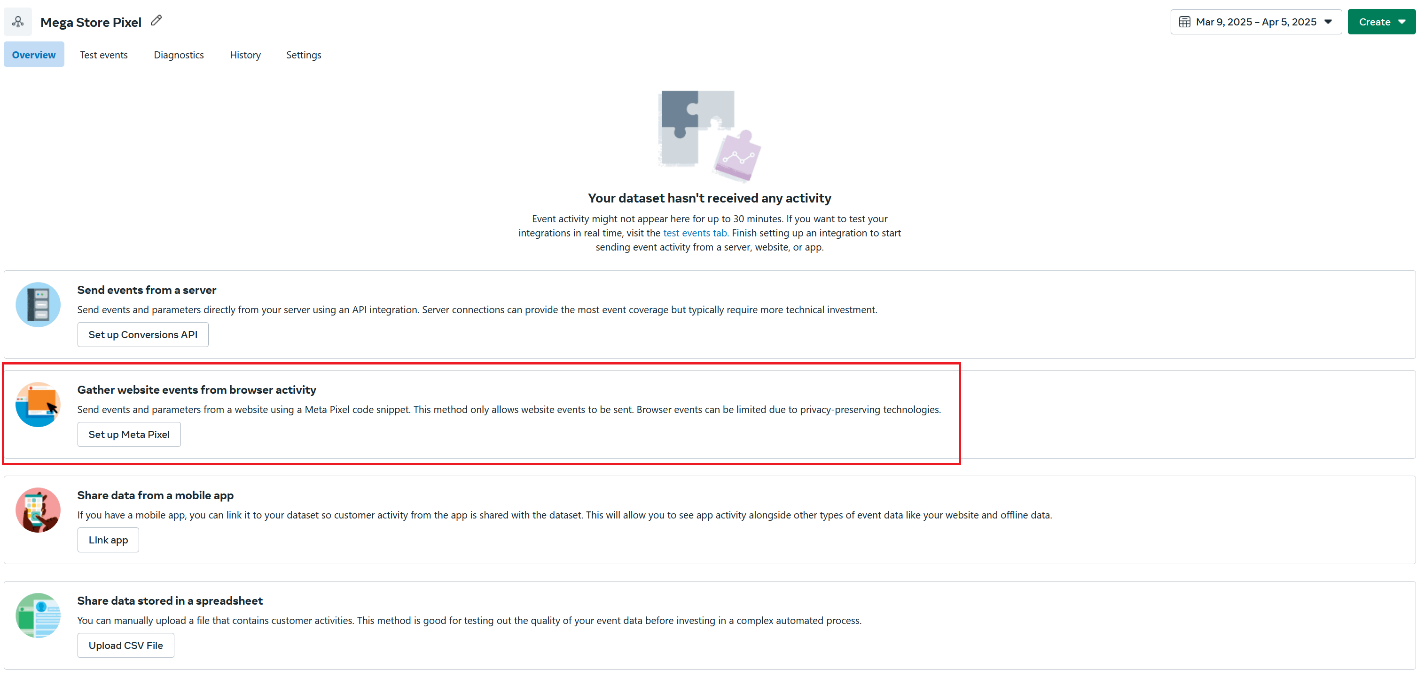
รวบรวมเหตุการณ์เว็บไซต์จากการทำงานของเบราว์เซอร์
วิธีการ:ใช้ตัวเลือก “รวบรวมเหตุการณ์เว็บไซต์จากการทำงานของเบราว์เซอร์” วิธีการนี้ส่งเหตุการณ์จากเบราว์เซอร์ของลูกค้าแทนที่จะเป็นเซิร์ฟเวอร์ เพื่อช่วยให้สอดคล้องกับข้อกำหนดด้านความเป็นส่วนตัว
เบราว์เซอร์ส่วนใหญ่จะบล็อกเหตุการณ์ Facebook โดยค่าเริ่มต้น เพื่อลดปัญหานี้ คุณสามารถใช้ Cloudflare Zaraz เพื่อรวบรวมและส่งเหตุการณ์จากเซิรฟ์เวอร์พร้อมทั้งจัดการการยอมรับคุกกี้และนโยบายความเป็นส่วนตัว รายละเอียดเพิ่มเติมสามารถดูได้ในคู่มือ Zaraz:Cloudflare Zaraz สำหรับการติดตามอีคอมเมิร์ซ
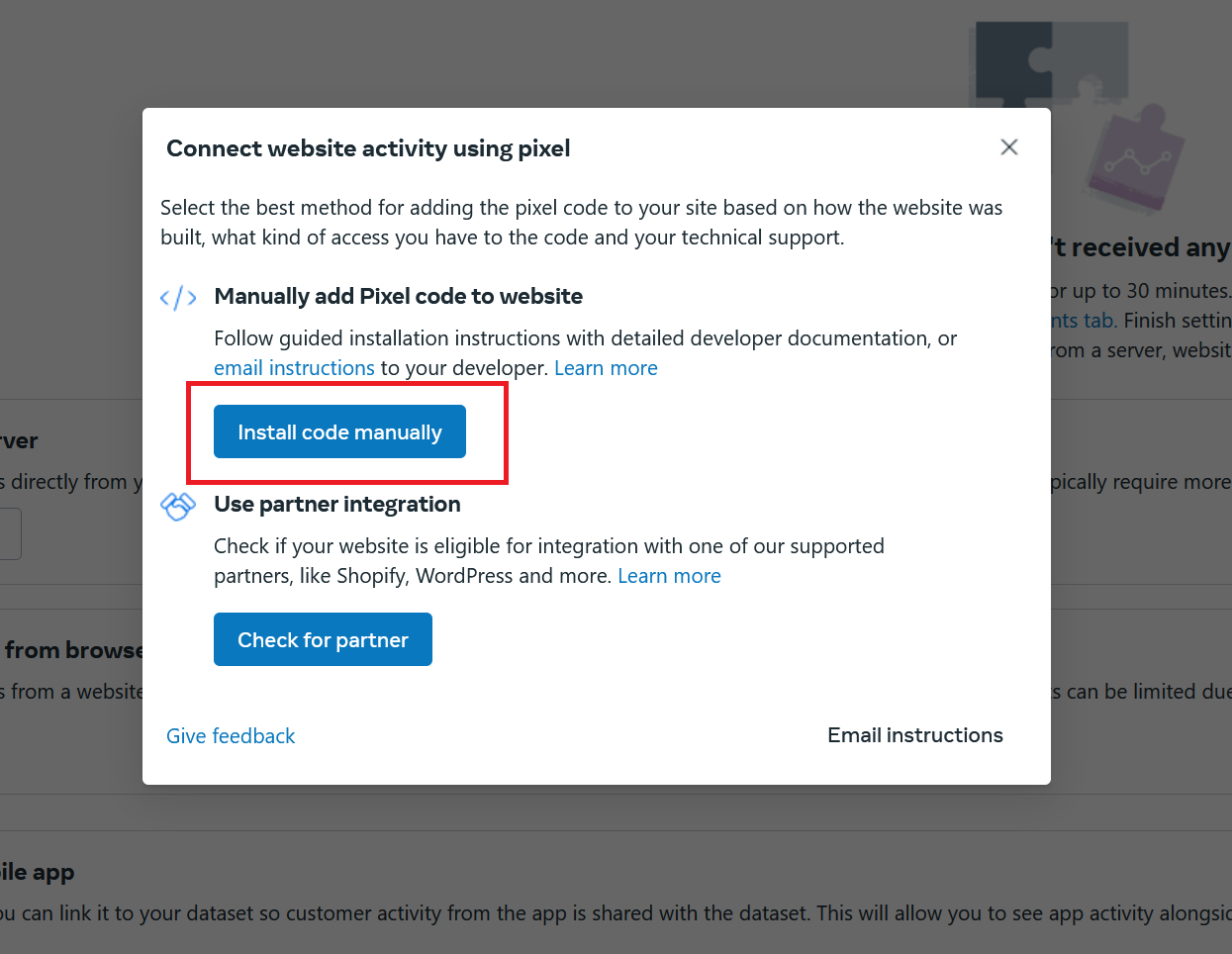
การตั้งค่า Pixel | การติดตั้งโค้ดเบส
การติดตั้ง:คุณจะได้รับโค้ด HTML สั้นๆ ให้ติดตั้งในส่วนหัวของเว็บไซต์ของคุณ
หมายเหตุ: หากคุณได้ตั้งค่า Pixel ID ในร้าน Selldone ของคุณแล้ว คุณไม่จำเป็นต้องเพิ่มโค้ดเบสนี้ แต่ถ้าต้องการติดตั้งเอง ให้ดูคำแนะนำที่ละเอียดในคู่มือ Zaraz.
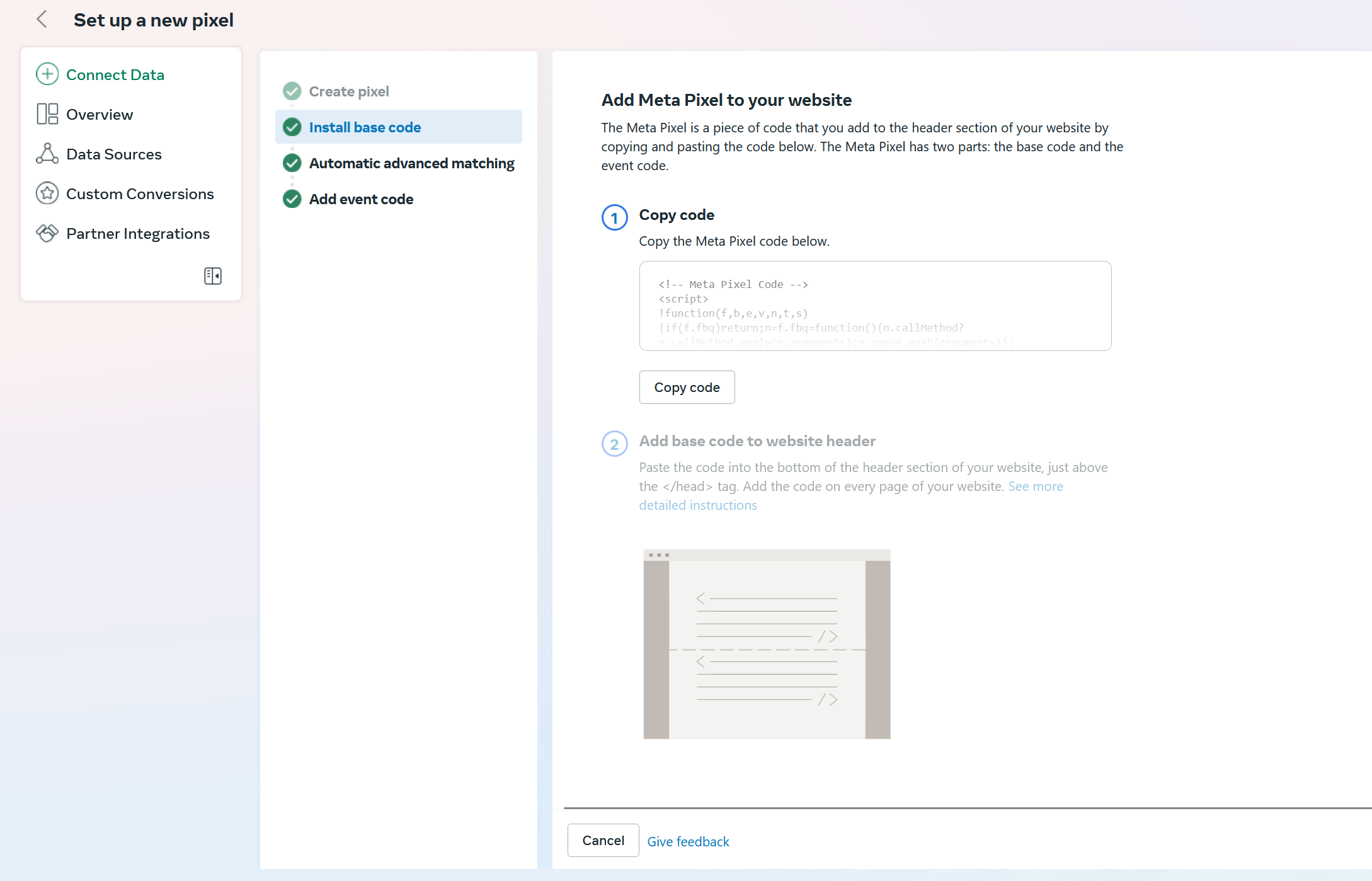
การตั้งค่า Pixel | การจับคู่ขั้นสูงอัตโนมัติ
การจับคู่ขั้นสูง:ฟีเจอร์นี้ช่วยใช้ข้อมูลลูกค้า (เช่น ที่อยู่อีเมลหรือหมายเลขโทรศัพท์) ที่ลูกค้าของคุณได้ให้ไว้ Facebook จะทำการแฮชข้อมูลนี้และจับคู่กับผู้ใช้ของพวกเขาเพื่อส่งเสริมการวิเคราะห์การแปลงและการรีมาร์เก็ตติ้ง
การกำหนดค่า:
เลือกข้อมูลที่คุณต้องการรวบรวม ข้อมูลนี้จะไม่ถูกส่งโดยค่าเริ่มต้นเพื่อปกป้องความเป็นส่วนตัว—เปิดใช้เฉพาะที่จำเป็นในการติดตามและโฆษณาของคุณ
การตั้งค่า Pixel | เพิ่มโค้ดเหตุการณ์
- การติดตามเหตุการณ์: โดยทั่วไปคุณไม่จำเป็นต้องเพิ่มโค้ดเหตุการณ์เอง เนื่องจาก Selldone Shop ได้กำหนดเหตุการณ์มาตรฐานและเหตุการณ์อีคอมเมิร์ซระดับมืออาชีพไว้แล้ว อย่างไรก็ตาม ถ้าต้องการ คุณสามารถป้อนที่อยู่ของหน้าเว็บไซต์เองได้ เลือกองค์ประกอบ และ กำหนดเหตุการณ์ใหม่ตามต้องการ
- เหตุการณ์ที่กำหนดไว้ล่วงหน้า: สิ่งสำคัญที่ Selldone Shop ตั้งค่าไว้แล้ว
|
ชื่อเหตุการณ์ |
รายละเอียด |
|
ดูเนื้อหา |
มีคนดูสินค้าในเว็บไซต์ของคุณ วัดการคลิกสินค้าและการดูรายละเอียดสินค้า |
|
เพิ่มในรถเข็น |
มีคนเพิ่มสินค้าลงในรถเข็นในเว็บไซต์ของคุณ. |
|
ทำการซื้อ |
มีคนซื้อสินค้าบนเว็บไซต์ของคุณ. |
เหตุการณ์เพิ่มเติมที่กำหนดไว้ล่วงหน้าโดย Selldone:
- ♾ การแสดงผลของสินค้า: วัดการแสดงผลสินค้าด้วยการส่งข้อมูลรายละเอียดสินค้า
- ♾ ลบออกจากรถเข็น: วัดการลบสินค้าจากรถเข็น
- ♾ ดูรถเข็น: แสดงขั้นตอนที่ 1 ในกระบวนการชำระเงิน
- ♾ เริ่มการชำระเงิน: แสดงขั้นตอนที่ 2 ของกระบวนการชำระเงิน
- ♾ เพิ่มข้อมูลการชำระเงิน: แสดงขั้นตอนที่ 3 ของกระบวนการชำระเงิน
การแก้ปัญหาและทดสอบ Facebook Pixel ของคุณ
ดีบั๊กเหตุการณ์ในร้านค้าออนไลน์ของคุณ
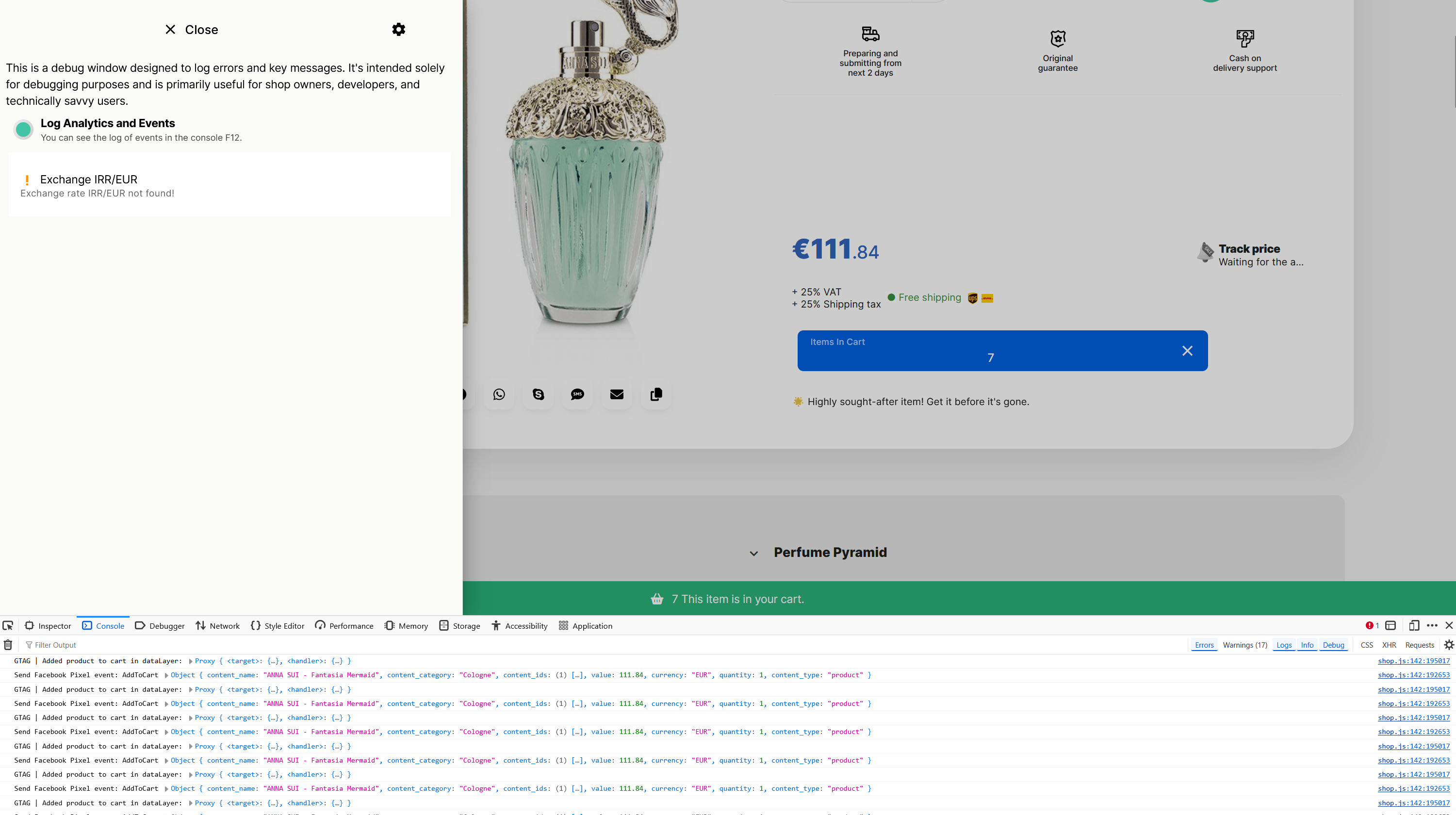
เปิดใช้งานโหมดดีบั๊ก:- ในเว็บไซต์ของคุณ กด Ctrl + D จะขึ้นเมนูดีบั๊ก
- เลือก “บันทึกการวิเคราะห์และเหตุการณ์”
- กด F12 เพื่อเปิดแถบเครื่องมือสำหรับนักพัฒนาของเบราว์เซอร์
- ไปที่หน้าสินค้าและคลิกเพิ่มในรถเข็น.
คุณควรเห็นบันทึกสำหรับเหตุการณ์ GTAG และ Facebook Pixel ทั้งสอง
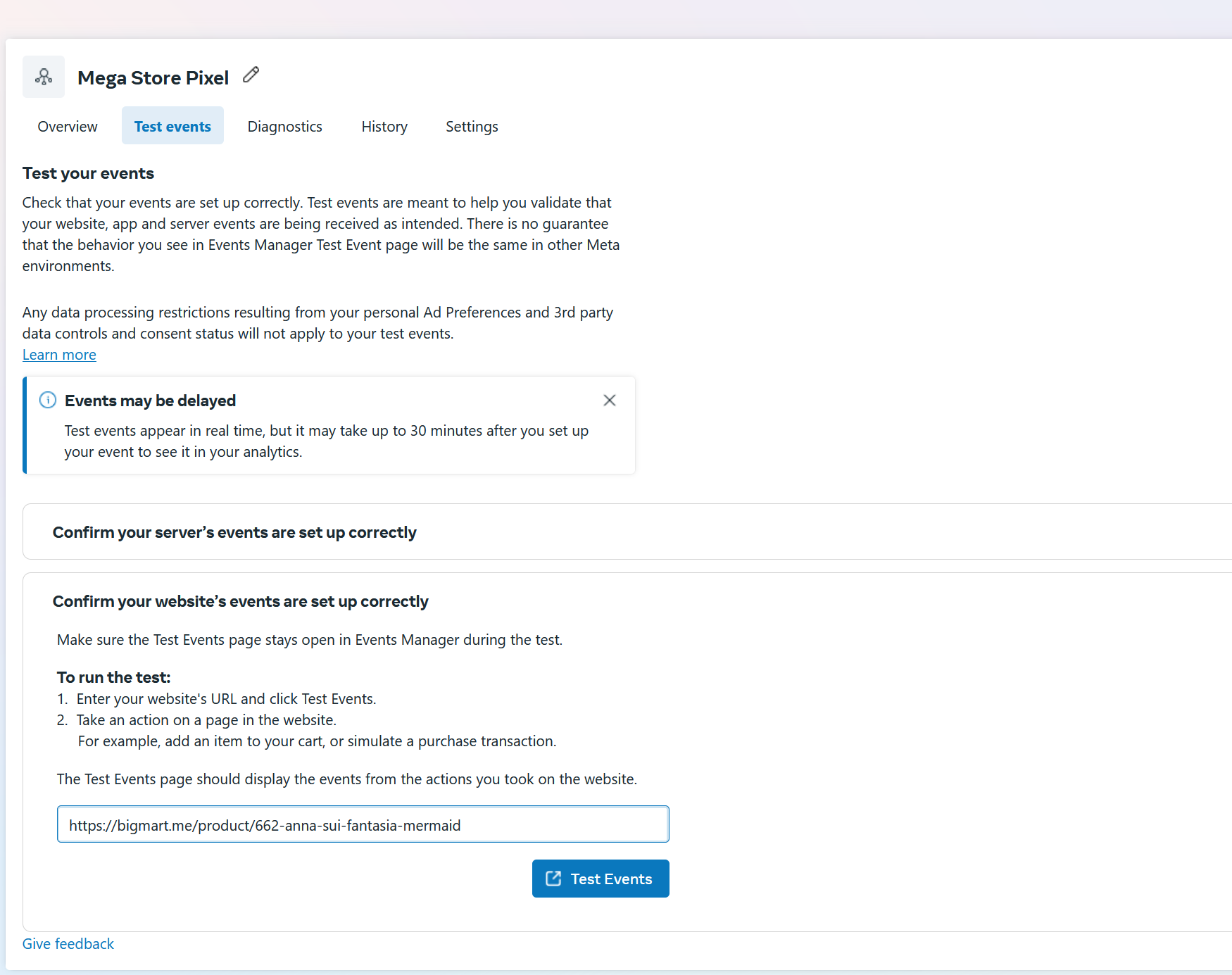
ทดสอบเหตุการณ์ใน Facebook
- การตั้งค่าทดสอบ: ไปที่ Facebook > แหล่งข้อมูล > แท็บทดสอบเหตุการณ์.
- การตรวจสอบ: คลิก “ยืนยันเหตุการณ์บนเว็บไซต์ของคุณว่าถูกตั้งค่าอย่างถูกต้อง” เพื่อทดสอบและตรวจสอบ การติดตามเหตุการณ์.
ปัญหาที่พบบ่อยและคำแนะนำในการแก้ปัญหา
เหตุการณ์ไม่ถูกส่ง
- สาเหตุที่เป็นไปได้:
- เบราว์เซอร์หรือเบราว์เซอร์ที่ใช้ปลั๊กอินบล็อกสคริปต์การติดตาม Facebook
- Facebook ปฏิเสธการโหลดสคริปต์บนเว็บไซต์ของคุณ
- วิธีแก้ไข:
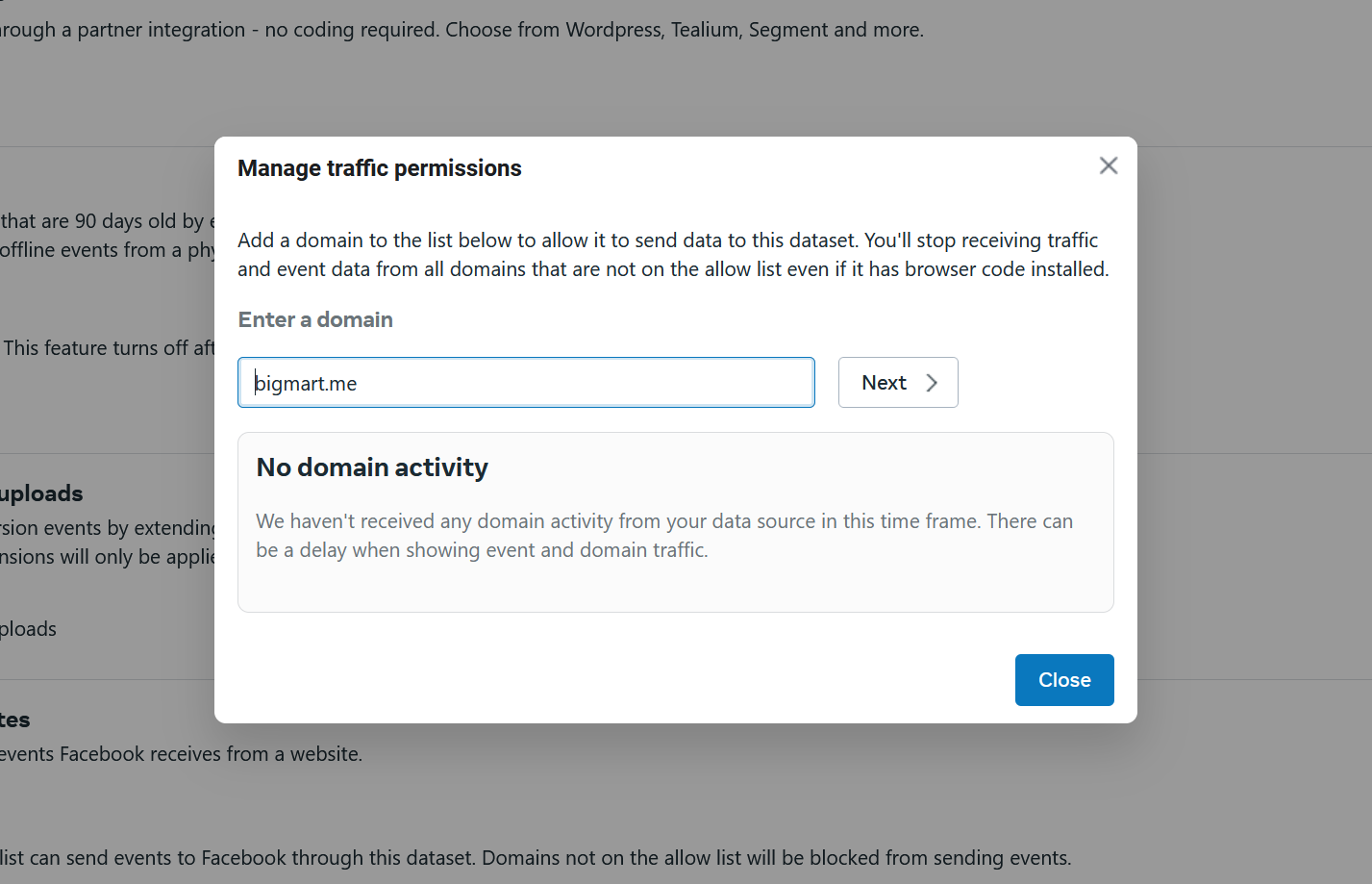
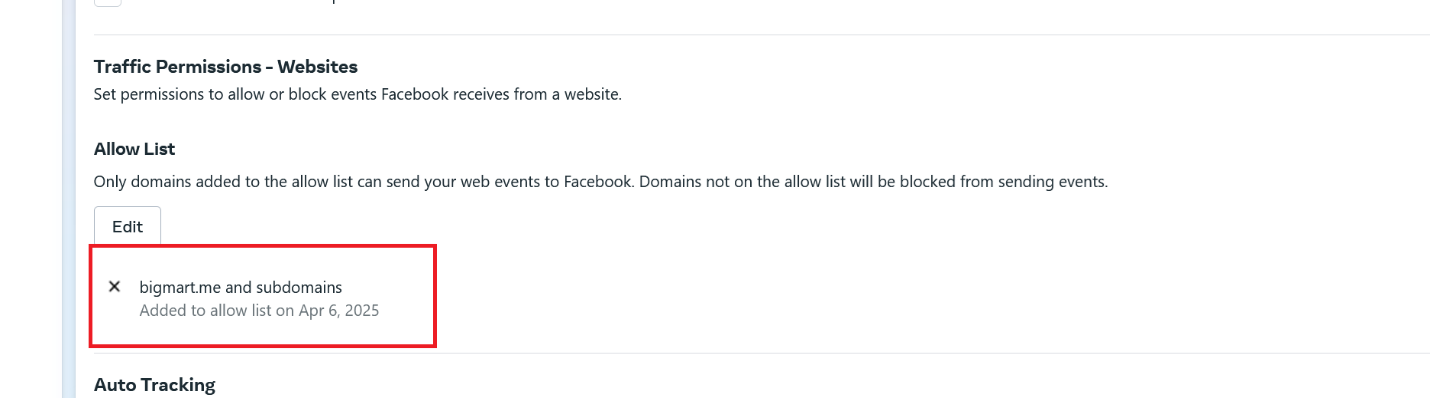
ทำให้โดเมนของคุณอยู่ในรายชื่อที่อนุญาตเพื่อให้แน่ใจว่า Facebook Pixel สามารถโหลดได้อย่างถูกต้อง

การทำให้โดเมนของคุณอยู่ในรายชื่อที่อนุญาตใน Facebook
เข้าถึงการตั้งค่าโดเมน:- ไปที่ Facebook Event Manager: Facebook Event Manager.
- ไปที่ แหล่งข้อมูล > การตั้งค่า.
- เลื่อนลงไปที่ “สิทธิ์การรับส่งข้อมูล – เว็บไซต์”
- คลิกที่สร้างรายการที่อนุญาต
- เมื่อเสร็จสิ้น โดเมนของคุณจะปรากฏใน รายการที่อนุญาต
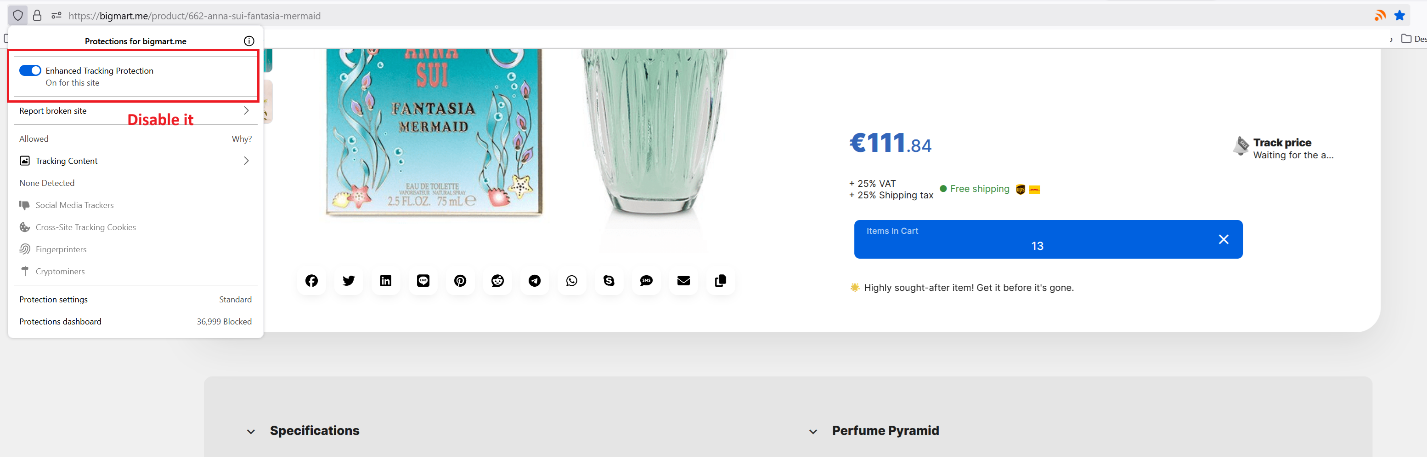
ตรวจสอบให้แน่ใจว่าคุณปิดบล็อกตัวกันการติดตาม (เช่น การป้องกันการติดตามของ Firefox) ที่อาจทำให้สคริปต์ไม่ทำงาน
พิจารณาเกี่ยวกับเบราว์เซอร์
ปัญหาในการโหลดสคริปต์:
หากสคริปต์ Facebook ไม่โหลด คุณอาจต้องปรับการตั้งค่าเบราว์เซอร์หรือทดลองใช้เบราว์เซอร์อื่นคำแนะนำ:ใช้ Chrome เพื่อตรวจสอบการตั้งค่า Facebook Pixel ของคุณ เพราะมักมีปัญหาน้อยกว่าเกี่ยวกับการบล็อกสคริปต์
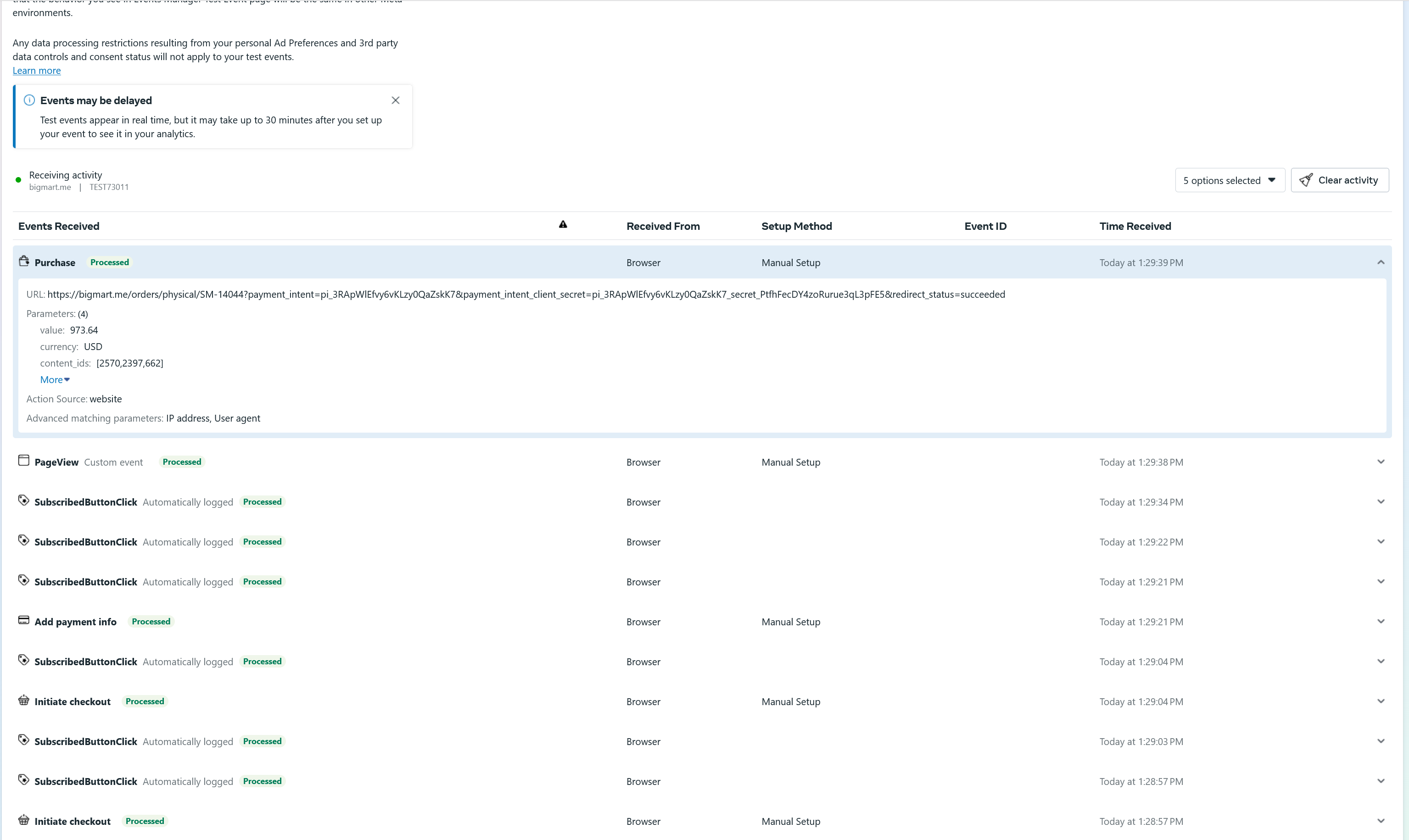
ดังที่ได้แสดงให้เห็น เมื่อ Pixel ถูกตั้งค่าอย่างถูกต้อง เหตุการณ์จะถูกส่งเข้าสู่ Facebook
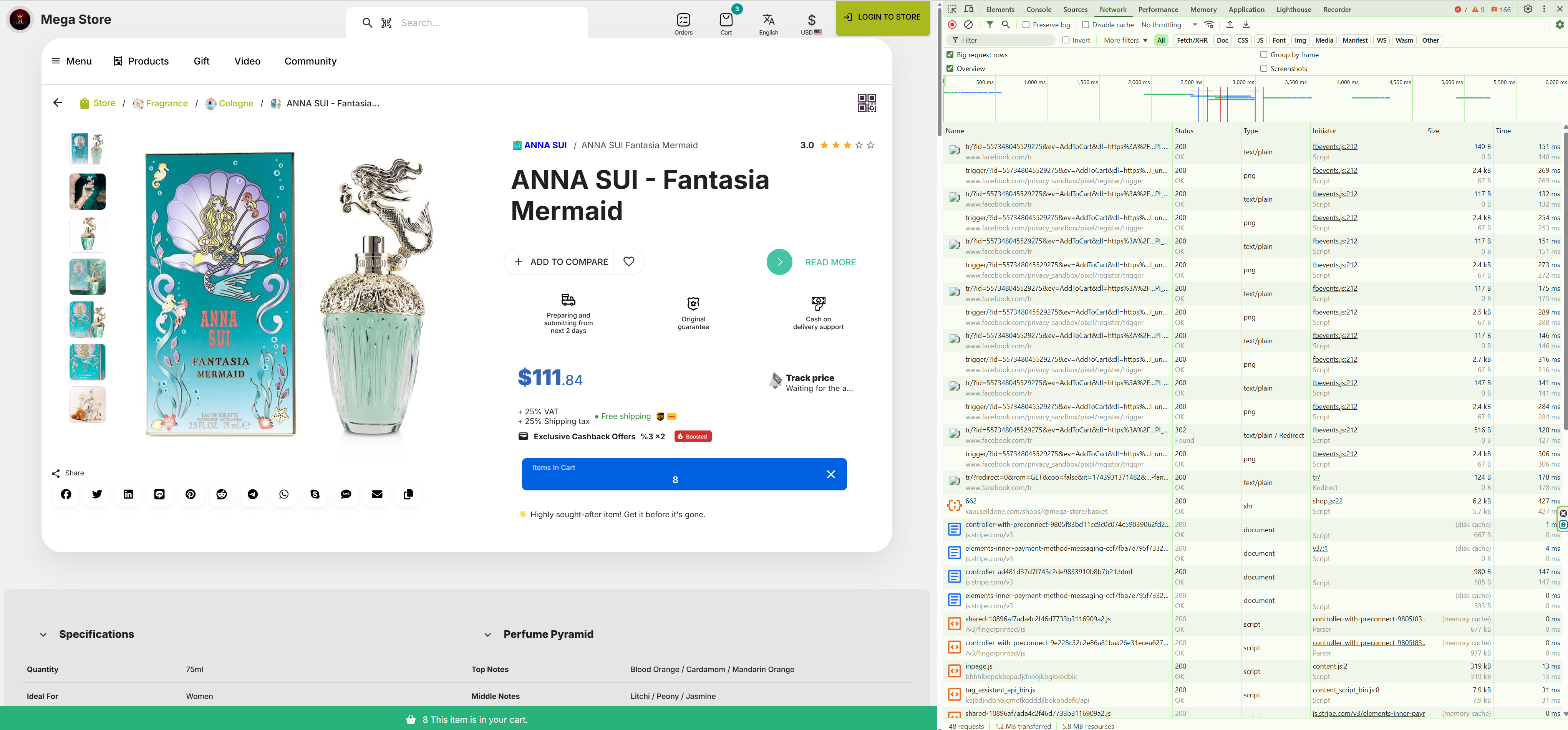
แดชบอร์ด Facebook ของคุณจะแสดงเหตุการณ์ที่ได้รับหากทุกอย่างทำงานถูกต้อง
พร้อมที่จะลงโฆษณาบน Facebook
การตั้งค่า Facebook Pixel พร้อมการติดตามกิจกรรมเต็มรูปแบบเป็นสิ่งสำคัญสำหรับธุรกิจอีคอมเมิร์ซที่ใช้แพลตฟอร์มโฆษณาของ Meta คู่มือฉบับนี้ให้ความรู้ทุกอย่างจากการสร้าง Pixel และการเพิ่มในเว็บไซต์ของคุณ ถึงการกำหนดค่าการจับคู่ขั้นสูงและการแก้ไขปัญหาที่พบบ่อย โดยการปฏิบัติตามขั้นตอนเหล่านี้ คุณจะสามารถเก็บข้อมูลอย่างถูกต้องและปรับปรุงประสิทธิภาพโฆษณาของคุณ ช่วยให้คุณเข้าใจลูกค้าของคุณและสร้างยอดขายที่มากขึ้นได้มากกว่าที่เคยอย่าลืมรักษาความสอดคล้องกับกฎระเบียบด้านความเป็นส่วนตัวขณะเก็บข้อมูลที่มีค่า ปรับการตั้งค่าตามความต้องการของธุรกิจของคุณและความต้องการยอมรับของผู้ใช้ สุดท้ายขอให้โชคดีในการติดตาม
 เพิ่มความคิดเห็น
ทำให้ธุรกิจของคุณออนไลน์ด้วยโซลูชั่นที่ไม่มีเทคนิคที่ดีที่สุดในตลาด
รับประกันคืนเงินภายใน 30 วัน
สร้างอีคอมเมิร์ซของคุณ เริ่มเลย — ฟรีบอกลาอัตราการขายออนไลน์ที่ต่ำของคุณ!
FAQ
ความแตกต่างระหว่างการติดตาม Facebook Pixel แบบ client-side และ server-side คืออะไร?
การติดตามแบบ client-side จะเก็บข้อมูลโดยตรงจากเบราว์เซอร์ของผู้ใช้ด้วย JavaScript ในขณะที่การติดตามแบบ server-side จะส่งข้อมูลจากเซิร์ฟเวอร์ของคุณไปยัง Facebook การติดตามแบบ server-side (เช่นการใช้ Cloudflare Zaraz) มีความน่าเชื่อถือมากกว่าเพราะไม่ถูกบล็อคโดยเบราว์เซอร์หรือโปรแกรมบล็อคโฆษณา แต่มันยังต้องการการตั้งค่าที่ซับซ้อนมากขึ้น
ทำไมบางเหตุการณ์ของ Facebook Pixel ถึงไม่แสดงในแดชบอร์ดของฉัน?
นี้อาจเกิดจากการใช้โปรแกรมบล็อคโฆษณาการตั้งค่าความเป็นส่วนตัวของเบราว์เซอร์ (เช่นการป้องกันการติดตามของ Firefox) หรือการติดตั้ง Pixel อย่างไม่ถูกต้อง ตรวจสอบว่าโดเมนของคุณได้รับอนุญาตใน Facebook Events Manager ปิดโปรแกรมบล็อคในเบราว์เซอร์เพื่อทดสอบและตรวจสอบว่าเหตุการณ์ถูกบันทึกในคอนโซล (กด F12)
ฉันสามารถใช้ Facebook Pixel โดยไม่ต้องติดตั้งโค้ดทั้งหมดได้ไหม?
ใช่! หากคุณใช้แพลตฟอร์มอย่าง Selldone คุณเพียงแค่ต้องวาง Pixel ID ของคุณในแดชบอร์ด แพลตฟอร์มจะจัดการส่วนที่เหลือ รวมถึงการติดตามเหตุการณ์อีคอมเมิร์ซขั้นสูง
ฉันจะทราบได้อย่างไรว่าการติดตั้ง Facebook Pixel ของฉันทำงานได้อย่างถูกต้อง?
ใช้ฟีเจอร์ "Test Events" ใน Facebook Events Manager นอกจากนี้ในเว็บไซต์ของคุณ กด Ctrl + D เพื่อเปิดโหมดดีบั๊กและใช้ F12 เพื่อดูบันทึกเหตุการณ์ในคอนโซล คุณควรเห็น Pixel ทำงาน เช่น ViewContent, AddToCart, หรือ Purchase.
Facebook Pixel เก็บข้อมูลส่วนบุคคลหรือไม่?
โดยปกติ Facebook Pixel สามารถเก็บข้อมูลที่ถูกแฮช เช่น อีเมลหรือเบอร์โทรได้เพื่อการจับคู่ขั้นสูง แต่ต้องเปิดให้เอง เมื่อข้อมูลทั้งหมดถูกแฮชก่อนที่จะถูกส่ง ให้แน่ใจว่าในนโยบายความเป็นส่วนตัวของคุณได้แจ้งให้ผู้ใช้ทราบถึงสิ่งนี้และคุณปฏิบัติตาม GDPR และข้อบังคับอื่นๆ
ฉันสามารถติดตั้ง Facebook Pixels หลายตัวในเว็บไซต์หนึ่งได้หรือไม่?
ได้ แต่ต้องจัดการอย่างระมัดระวัง หากคุณเพิ่มโค้ด Pixel เองแน่ใจว่าแต่ละตัวมี ID ที่แตกต่างและไม่เกิดการขัดแย้ง Selldone รองรับ Pixel หลักตัวเดียวต่อร้าน หากคุณต้องการหลาย Pixel (เช่น สำหรับแคมเปญต่างๆ) คุณอาจต้องการตั้งค่าเอง
ทำไม Facebook ถึงบอกว่า "ยังไม่มีการทำงาน" ถึงแม้ว่าฉันจะติดตั้ง Pixel แล้ว?
ข้อความนี้มักแสดงเมื่อไม่มีเหตุการณ์ที่ถูกต้องถูกตรวจ พบ อาจเนื่องจาก:
- เบราว์เซอร์บล็อกสคริปต์
- รหัส Pixel ผิด
- แคชชิงของหน้าเพจที่ไม่ใช้งานยก Pixel
ลองทดสอบไซต์จากโหมดไม่ระบุตัวตนหรือเบราว์เซอร์อื่นและยืนยันบันทึกเหตุการณ์ในคอนโซลนักพัฒนา
ฉันต้องขอความยินยอมก่อนจะติดตามผู้ใช้ด้วย Facebook Pixel หรือไม่?
ใช่, ถ้าคุณกำลังกำหนดเป้าหมายผู้ใช้ในพื้นที่ที่มีกฎเกณฑ์ด้านความเป็นส่วนตัว (เช่น EU) คุณควรแสดงแบนเนอร์ยินยอมคุกกี้และเปิดใช้ Pixel หลังจากที่ผู้ใช้ออกความยินยอมแล้ว เครื่องมือต่างๆ เช่น Cloudflare Zaraz จะช่วยจัดการสิ่งนี้อย่างมีประสิทธิภาพและตามกฎหมาย
ฉันจะติดตามเหตุการณ์ที่กำหนดเองด้วย Facebook Pixel ได้อย่างไร?
ใน Selldone เหตุการณ์ส่วนใหญ่ถูกตั้งค่าไว้ล่วงหน้าสำหรับอีคอมเมิร์ซ อย่างไรก็ตามคุณสามารถกำหนดเหตุการณ์ที่กำหนดเองได้โดยใช้ Facebook Pixel Helper หรือการแก้ไของค์ประกอบ HTML และเรียกว่า fbq('trackCustom', 'EventName') ในสคริปต์ของคุณ ใช้อย่างระมัดระวังและตรวจสอบให้ถูกต้อง