เพิ่มผังเว็บไซต์ของคุณไปยัง Google Search Console

1. ก่อนที่คุณจะเริ่ม
ให้แน่ใจว่าเงื่อนไขสามข้อนี้เป็นจริงสำหรับโดเมนของร้านค้าของคุณ:- โดเมนถูกเพิ่มใน Admin → Shop → Settings → Domains
- โดเมนได้รับการ เปิดใช้
- โดเมนได้รับการ ตรวจสอบ ใน Google Search Console และตัวเลือก Index ถูกเลือกใน Selldone
- https://your-domain.com/sitemap
- https://your-domain.com/sitemap.xml
2. ค้นหาผังเว็บไซต์ของคุณใน Selldone
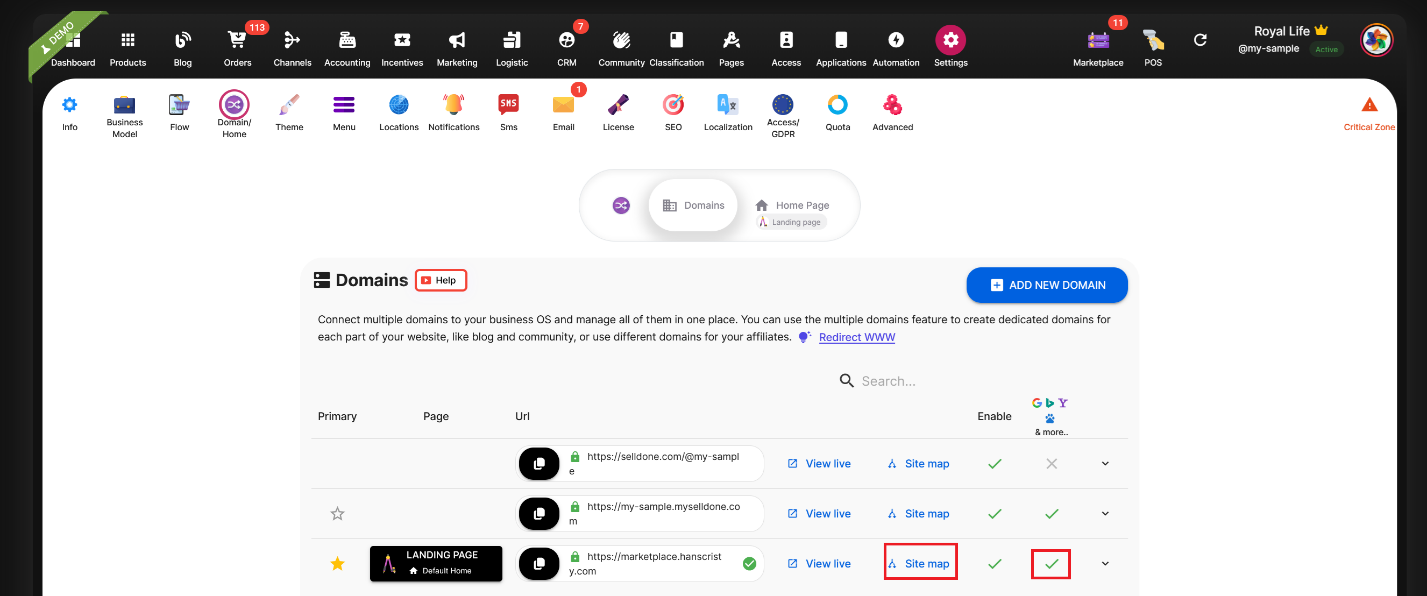
- ไปที่ Admin → Shop → Settings → Domains
- ค้นหาโดเมนที่คุณได้เชื่อมต่อและตรวจสอบใน Google Search Console
- คลิกปุ่ม Sitemap บนบัตรโดเมนนั้น
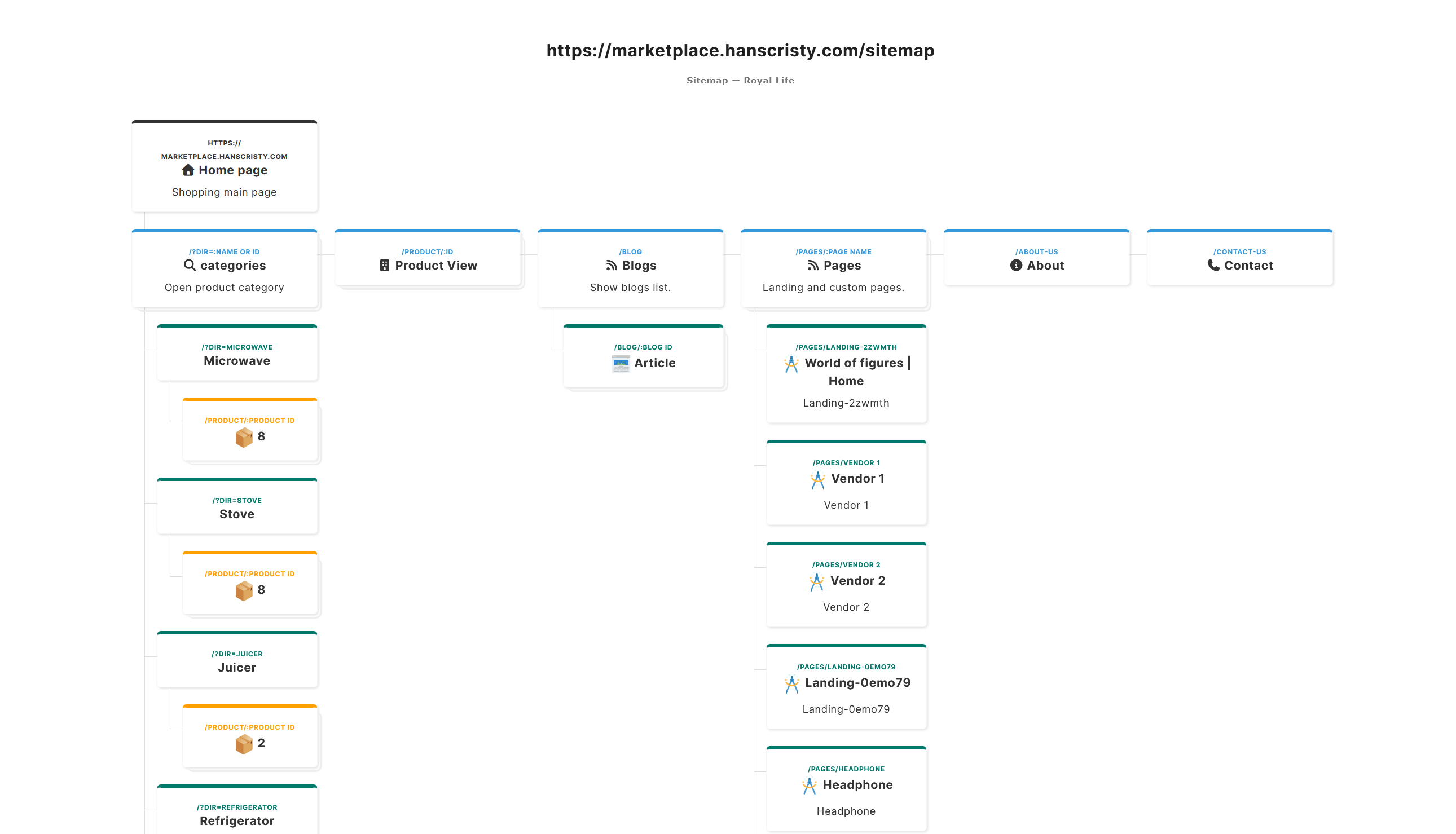
- หน้าใหม่จะเปิดขึ้นที่แสดง ดัชนีผังเว็บไซต์ และโครงสร้างของมัน
- คลิกที่ลิงก์ผังเว็บไซต์หลัก หรือคัดลอก URL จากแถบที่อยู่ของเบราเซอร์ URL นี้คือสิ่งที่คุณจะส่งไปยัง Google Search Console
3. ทำไมหน้าผังเว็บไซต์ดูเหมือน HTML
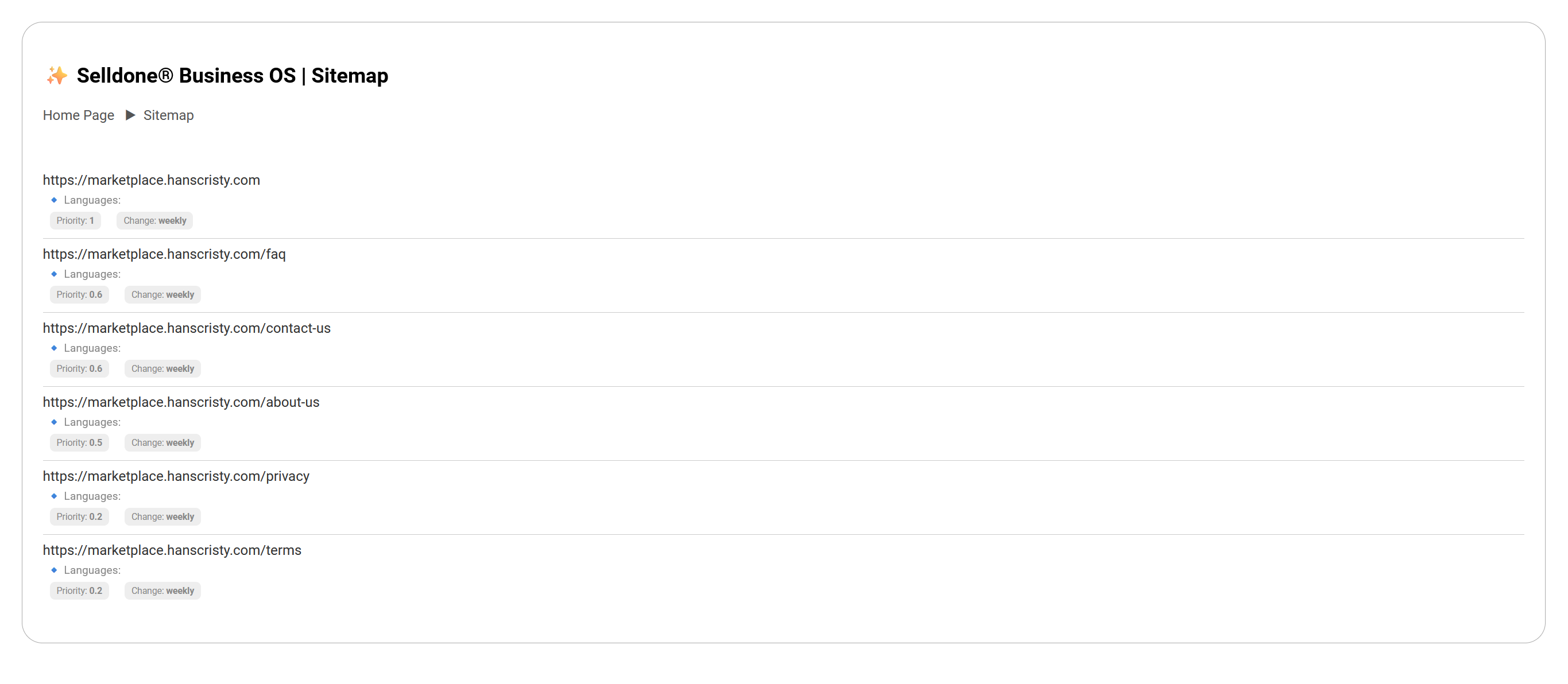
เมื่อคุณเปิดลิงก์ผังเว็บไซต์ คุณจะเห็นหน้าที่จัดรูปแบบอย่างดีพร้อมกับตารางลิงก์ผู้ใช้บางคนคิดว่า “นี่คือ HTML ไม่ใช่ XML” – แต่มันคือ ผังเว็บไซต์ XML
Selldone ใช้ XSL stylesheet เพื่อแปลง XML ในรูปแบบที่เป็นมิตรกับมนุษย์:
เครื่องมือค้นหาจะอ่าน XML, และมนุษย์จะเห็นมุมมองภาพที่สะอาดของข้อมูลเดียวกัน ผู้สร้างเว็บไซต์ส่วนใหญ่มักแสดง XML ดิบหรือไม่มีเลย – Selldone สนับสนุนผังเว็บไซต์ที่ดูเป็นมืออาชีพและอ่านได้สะดวก
4. วิธีดูแหล่งที่มาของ XML ดิบ
หากคุณต้องการดู XML ที่แท้จริงที่ Google อ่าน:- เปิด URL ผังเว็บไซต์ของคุณ (ตัวอย่างเช่น https://your-domain.com/sitemap)
- คลิกขวาบนหน้า
- เลือก ดูรหัสแหล่งที่มา (หรือใกล้เคียงกัน ขึ้นอยู่กับเบราเซอร์ของคุณ)
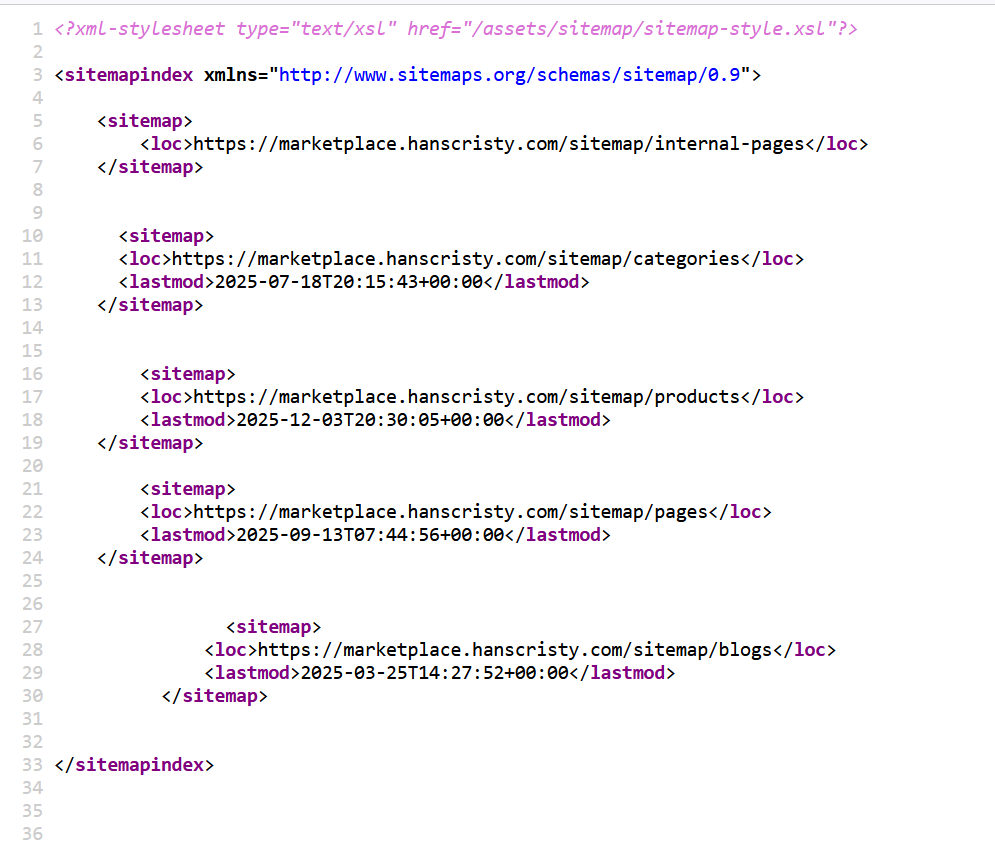
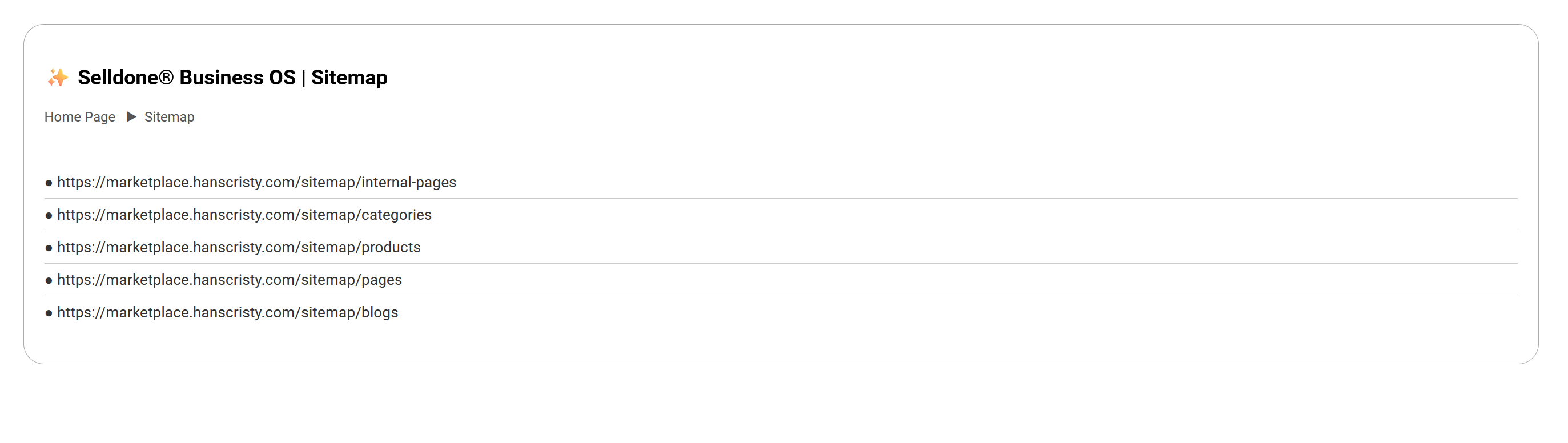
ดัชนีผังเว็บไซต์หลัก มีเพียงลิงก์ไปยังผังเว็บไซต์อื่น ๆ แต่ละผังลูกจะเน้นไปที่เนื้อหาแบบเจาะจง (หมวดหมู่ ผลิตภัณฑ์ หน้า บล็อก ฯลฯ) โครงสร้างนี้ถือเป็นโครงสร้างที่แนะนำสำหรับเว็บไซต์อีคอมเมิร์ซขนาดใหญ่
5. ส่งผังเว็บไซต์ของคุณใน Google Search Console
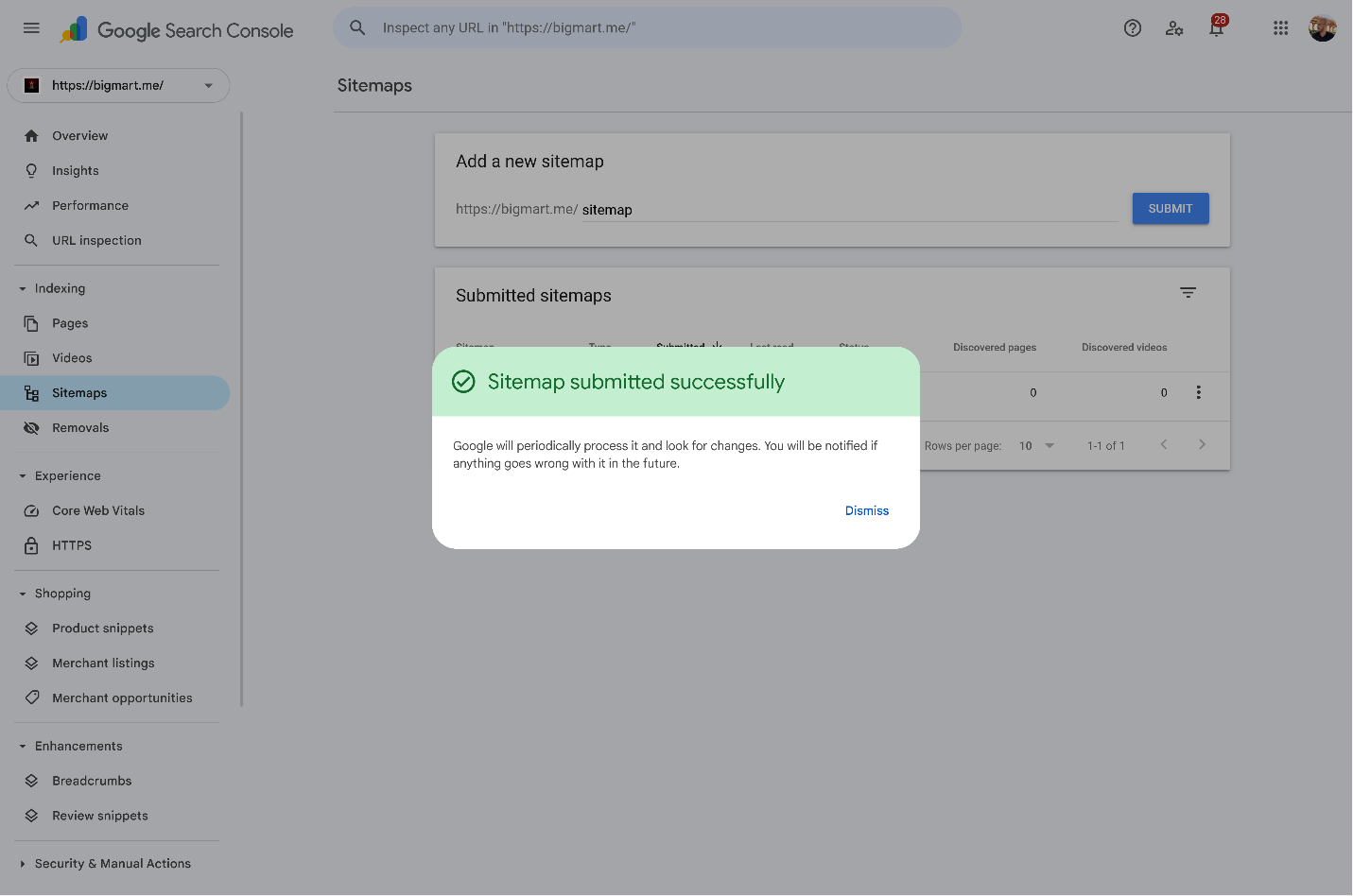
เพื่อส่งผังเว็บไซต์ของคุณ เปิด Google Search Console และเลือกที่ทรัพย์สินสำหรับโดเมนของคุณ ในเมนูทางซ้าย คลิกที่ Sitemaps จากนั้นในช่อง Add a new sitemap กรอกเพียงแค่เส้นทาง — ตัวอย่างเช่น sitemap หรือ sitemap.xml — และคลิก Submit
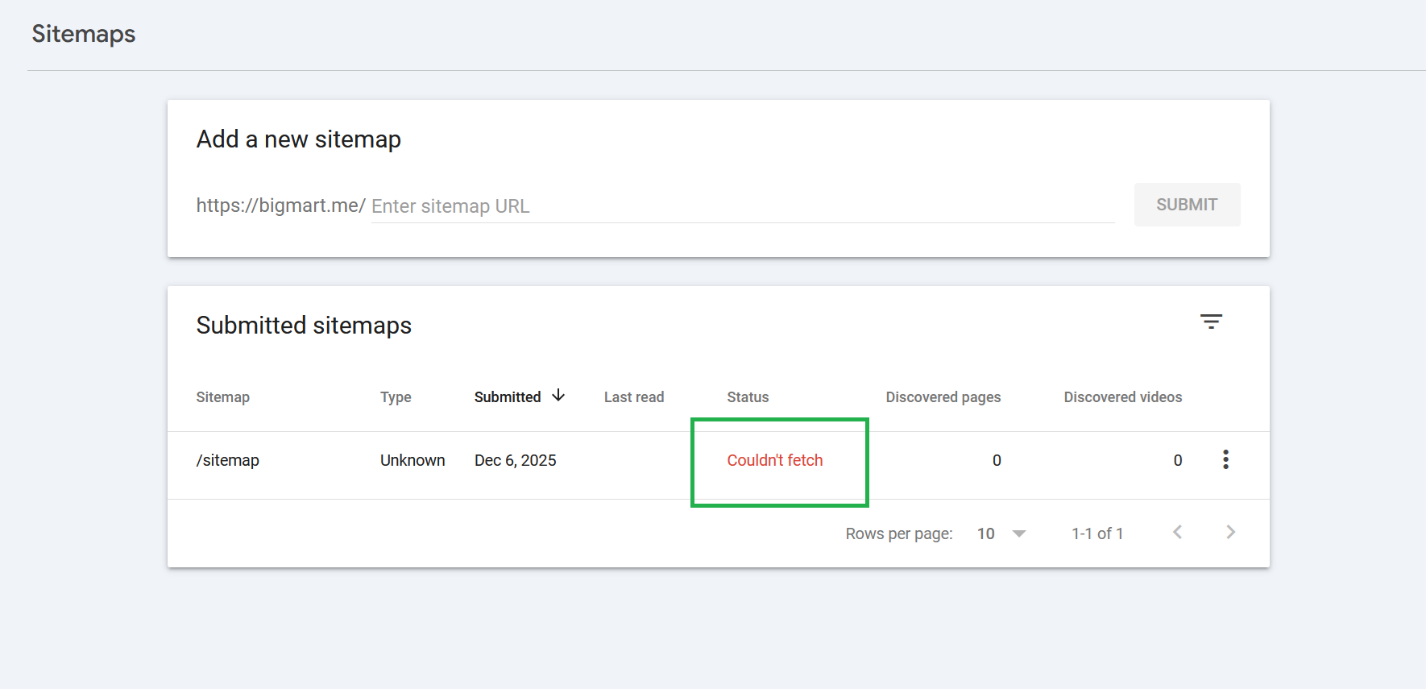
หากคุณเห็นคำเตือนชั่วคราวเช่น “Couldn’t fetch” หรือข้อผิดพลาดในการเก็บข้อมูลอื่น ๆ มักไม่ใช่ปัญหาของ Selldone หรือผังเว็บไซต์ของคุณ ข้อความเหล่านี้มักจะหายไปเองหลังจากผ่านไปไม่กี่นาที ชั่วโมง หรือแม้แต่วัน ขึ้นอยู่กับว่าตอนนี้ Google กำลังเก็บข้อมูลเว็บไซต์ของคุณอย่างไร หลายร้านใช้ผังเว็บไซต์รูปแบบนี้โดยไม่มีปัญหา เพียงแค่รอและรีเฟรชหน้า ในหลายกรณีคำเตือนจะหายไปและสถานะจะเปลี่ยนเป็น Success
6. URL ผังเว็บไซต์ที่แนะนำให้เพิ่ม
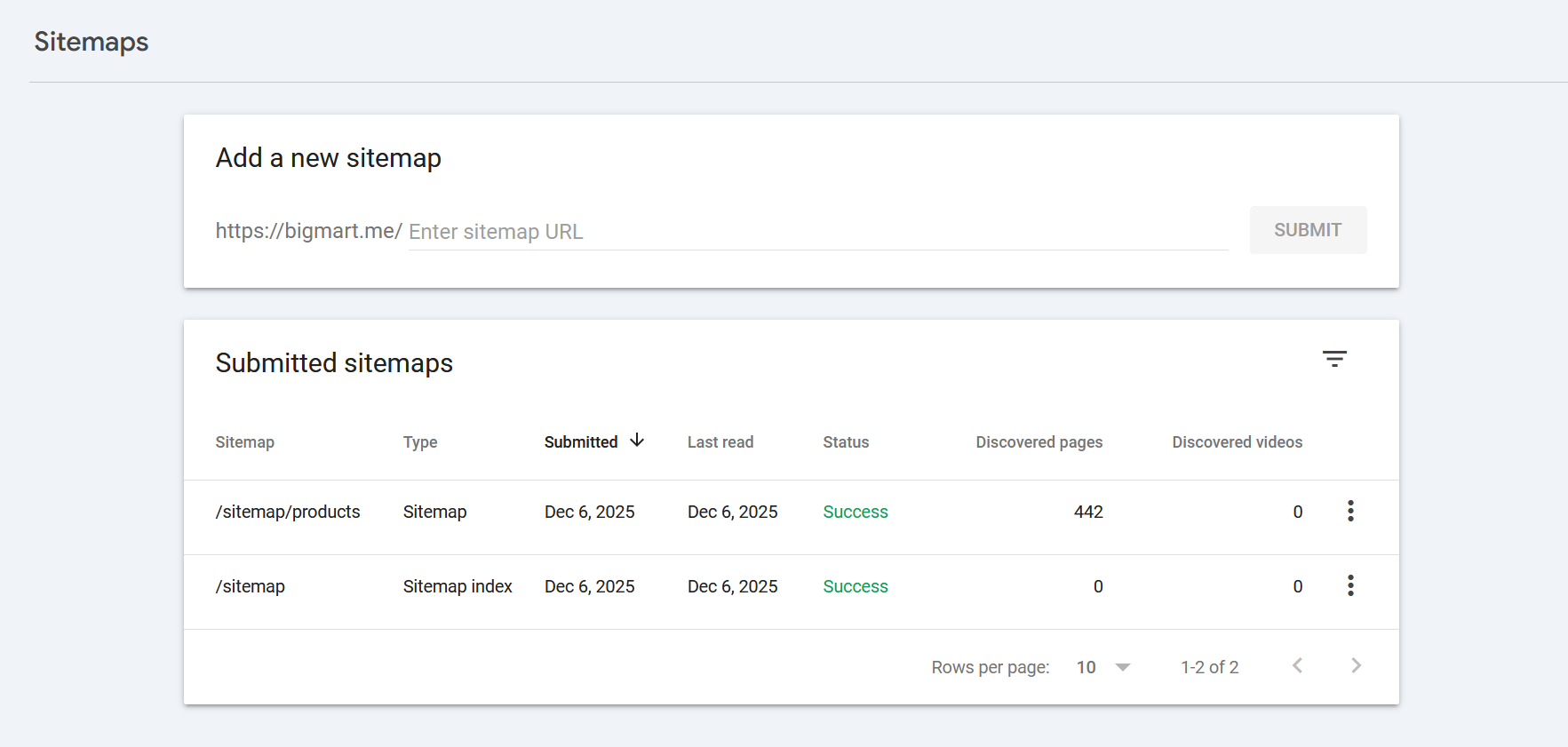
การส่งเฉพาะผังเว็บไซต์หลักก็เพียงพอแล้วGoogle จะติดตามลิงก์ทั้งภายในดัชนีผังเว็บไซต์โดยอัตโนมัติ
อย่างไรก็ตาม สำหรับการมองเห็นที่ดีกว่าและการควบคุมเพิ่มเติม แนะนำให้คุณส่ง URL ของผังเว็บไซต์แต่ละส่วนที่คุณเห็นในดัชนีผังเว็บไซต์หลักตามตัวอย่างนี้:
• /sitemap/internal-pages
• /sitemap/categories
• /sitemap/products
• /sitemap/pages
• /sitemap/blogs
• และ URL ของผังเว็บไซต์อื่น ๆ ที่แสดงในดัชนีผังเว็บไซต์หลักของคุณ (เช่น หน้า Landing Page ฯลฯ)
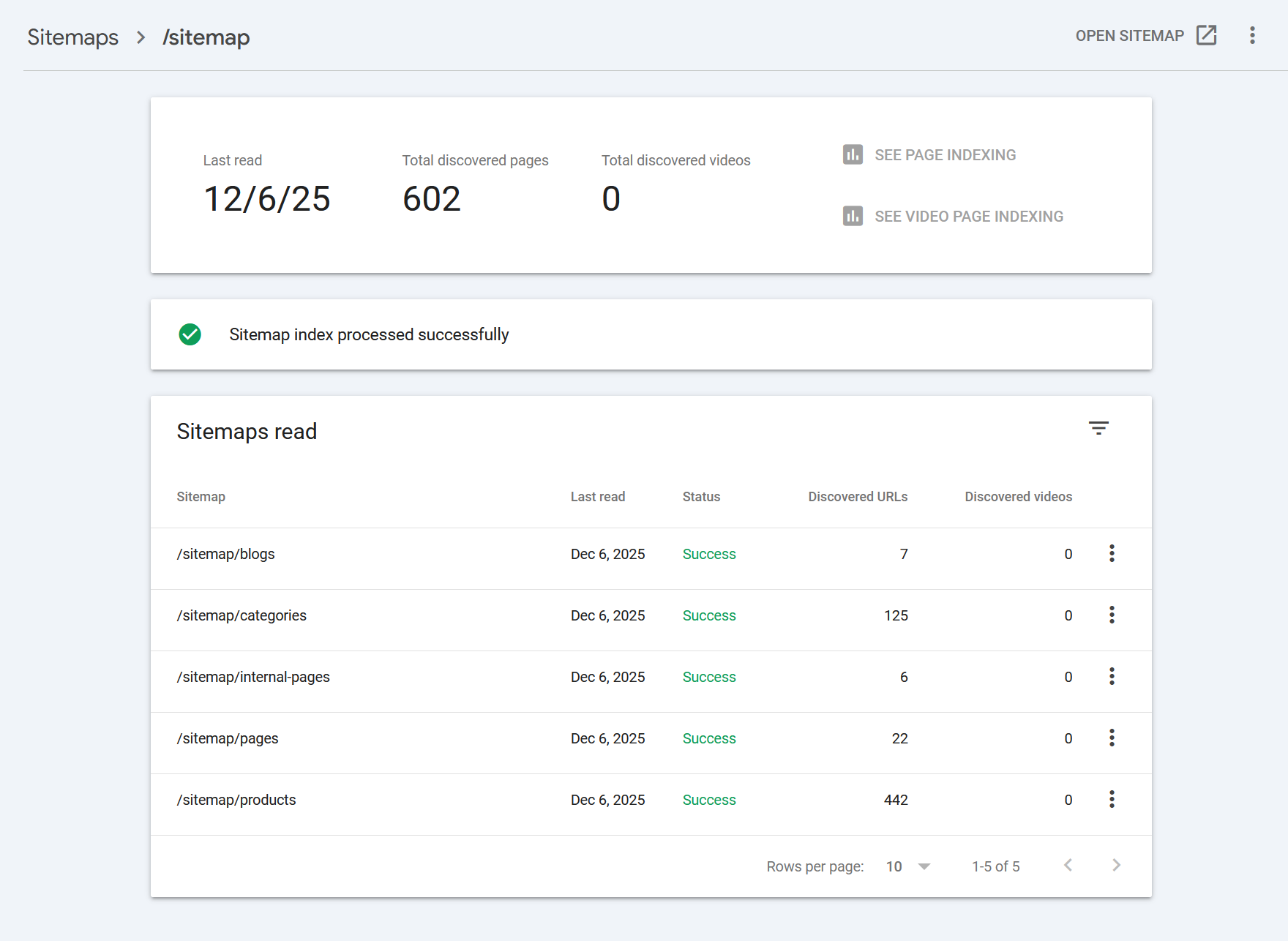
• Google สามารถแสดงสถิติแยกสำหรับผังเว็บไซต์แต่ละส่วน
• คุณจะเห็นว่ามีกี่ URLs ที่ถูกค้นพบตามประเภทเนื้อหา
• คุณสามารถสังเกตปัญหาที่เฉพาะเจาะจงเช่นผลิตภัณฑ์ หมวดหมู่ บล็อก เป็นต้น
แม้เพียงคุณจะส่งแค่ /sitemap หรือ /sitemap.xml, Google ก็จะยังคงค้นหาผังลูกทั้งหมดเพราะ Selldone ปฏิบัติตามมาตรฐานผังเว็บไซต์ล่าสุด
7. สรุป
- สร้างและเปิดผังเว็บไซต์ของคุณจาก Admin → Settings → Domains → Sitemap
- ตรวจสอบให้แน่ใจว่าโดเมนได้รับการ เปิดใช้ และการ ทำดัชนี เปิดใช้งานแล้ว
- หน้าที่ดูเหมือน HTML น่ามองยังคงเป็น XML ที่ถูกต้อง ซึ่งถูกจัดรูปแบบผ่าน XSL
- ใช้งานดูแหล่งที่มา หากคุณต้องการตรวจสอบ XML ดิบ
- ส่ง /sitemap หรือ /sitemap.xml ใน Google Search Console
- ระบุเส้นทางผังลูกแต่ละส่วนเพื่อความชัดเจนและการวิเคราะห์เพิ่มเติม
 เพิ่มความคิดเห็น
ทำให้ธุรกิจของคุณออนไลน์ด้วยโซลูชั่นที่ไม่มีเทคนิคที่ดีที่สุดในตลาด
รับประกันคืนเงินภายใน 30 วัน
สร้างอีคอมเมิร์ซของคุณ เริ่มเลย — ฟรีบอกลาอัตราการขายออนไลน์ที่ต่ำของคุณ!
FAQ
ผังเว็บไซต์ของฉันคือ HTML หรือ XML?
ผังเว็บไซต์ของคุณคือ XML Selldone เพิ่มชั้นวิชวลเพื่อให้ดูสะอาดและอ่านง่ายสำหรับมนุษย์ เครื่องมือค้นหาแคร์เฉพาะ XML ที่อยู่เบื้องหลังซึ่งตรงตามมาตรฐาน 100%.
ทำไมผังเว็บไซต์ของฉันดูเหมือนหน้าเว็บปกติ?
เพราะ Selldone ใช้ XSL stylesheet ในการจัดระเบียบ XML ไฟล์ดิบ ช่วยให้คุณเห็นตารางที่มนุษย์อ่านง่าย ทำให้สามารถดูสินค้า ประเภท หน้าบล็อก และตรวจสอบโครงสร้าง SEO ของคุณได้ง่ายขึ้น.
Google จะยังคงอ่านได้ถูกต้องไหมถ้ามันดูเหมือน HTML?
ใช่ Google และเครื่องมือค้นหาอื่น ๆ จะไม่สนใจการจัดแต่งและอ่านโครงสร้าง XML โดยตรง มุมมองที่เป็นมิตรกับมนุษย์ไม่ได้เปลี่ยนวิธีการที่บอทมองเห็นหรือประมวลผลผังเว็บไซต์ของคุณ.
ฉันต้องส่งผังเว็บไซต์ทุกหน้าไหม (สินค้า หมวดหมู่ บล็อก ฯลฯ)?
ไม่ การส่งแค่ผังเว็บไซต์หลัก (เช่น sitemap หรือ sitemap.xml) ก็เพียงพอแล้ว เพราะมันมีลิงก์ไปยังผังเว็บไซต์อื่นๆ ในตัว การเพิ่มผังเว็บไซต์ลูกลงไปด้วยเป็นทางเลือกและมีประโยชน์ถ้าคุณต้องการรายละเอียดสถิติเพิ่มเติมใน Google Search Console.
ควรทำอย่างไรถ้า Google Search Console แสดงว่า “ไม่สามารถดึงข้อมูล” หรือข้อผิดพลาดอื่น?
ในกรณีส่วนใหญ่ มันเป็นเพียงชั่วคราวและเกี่ยวข้องกับสถานะการเก็บข้อมูลของ Google ไม่ใช่ปัญหาของ Selldone หรือผังเว็บไซต์ของคุณ มีหลายร้านที่ใช้รูปแบบเดียวกันโดยไม่มีปัญหา แค่รอและรีเฟรช ดูแล้วสถานะจะเปลี่ยนเป็น Success หลังจากที่ Google พยายามใหม่.