ส่งอีเมลจากร้านบน Selldone ด้วย Resend SMTP
โพสต์เมื่อ December 23, 2025
ต้องการให้ร้านของคุณส่งอีเมลหาลูกค้าจากโดเมนของตัวเอง (ใบเสร็จสั่งซื้อ, รหัสล็อกอิน, แจ้งเตือน)? นี่คือคู่มือที่อ่านง่ายและคัดลอกได้เลย ไม่ต้องติดตั้งปลั๊กอินหรือเขียนโค้ด—แค่ตั้งค่า DNS ครั้งเดียวและกรอกฟอร์มใน Selldone หนึ่งแบบเท่านั้น

คลิก Add domain แล้วกรอกโดเมนร้านของคุณ (เช่น ร้านของคุณ.co.th).
เมื่อเรคคอร์ดถูกต้อง สถานะโดเมนจะเปลี่ยนเป็น Verified ในหน้าดูโดเมนของ Resend
เคล็ดลับ
ค่าให้ใช้
สิ่งที่ต้องเตรียม
- ร้านบน Selldone
- สิทธิ์เข้าถึง DNS ของโดเมนของคุณ (เช่น Cloudflare หรือผู้ให้บริการคล้ายกัน)
- สร้างบัญชีที่ https://resend.com (บริการอีเมล)
ขั้นตอนที่ 1 — สร้างบัญชีฟรีบน Resend
สมัครสมาชิกที่ resend.com แล้วไปที่หน้าจัดการโดเมน (Domains).ขั้นตอนที่ 2 — ยืนยันโดเมนใน Cloudflare
Resend จะแสดงชุดเรคคอร์ด DNS (SPF, DKIM ฯลฯ) ให้คุณเพิ่มใน Cloudflare สำหรับโดเมนของคุณเมื่อเรคคอร์ดถูกต้อง สถานะโดเมนจะเปลี่ยนเป็น Verified ในหน้าดูโดเมนของ Resend
เคล็ดลับ
อีเมลทั้งหมดต้องส่งจากที่อยู่อีเมลบนโดเมนที่ยืนยันแล้ว (เช่น support@ร้านของคุณ.co.th). ห้ามใช้ที่อยู่อีเมลฟรีเช่น Gmail ในการตั้งคินี้
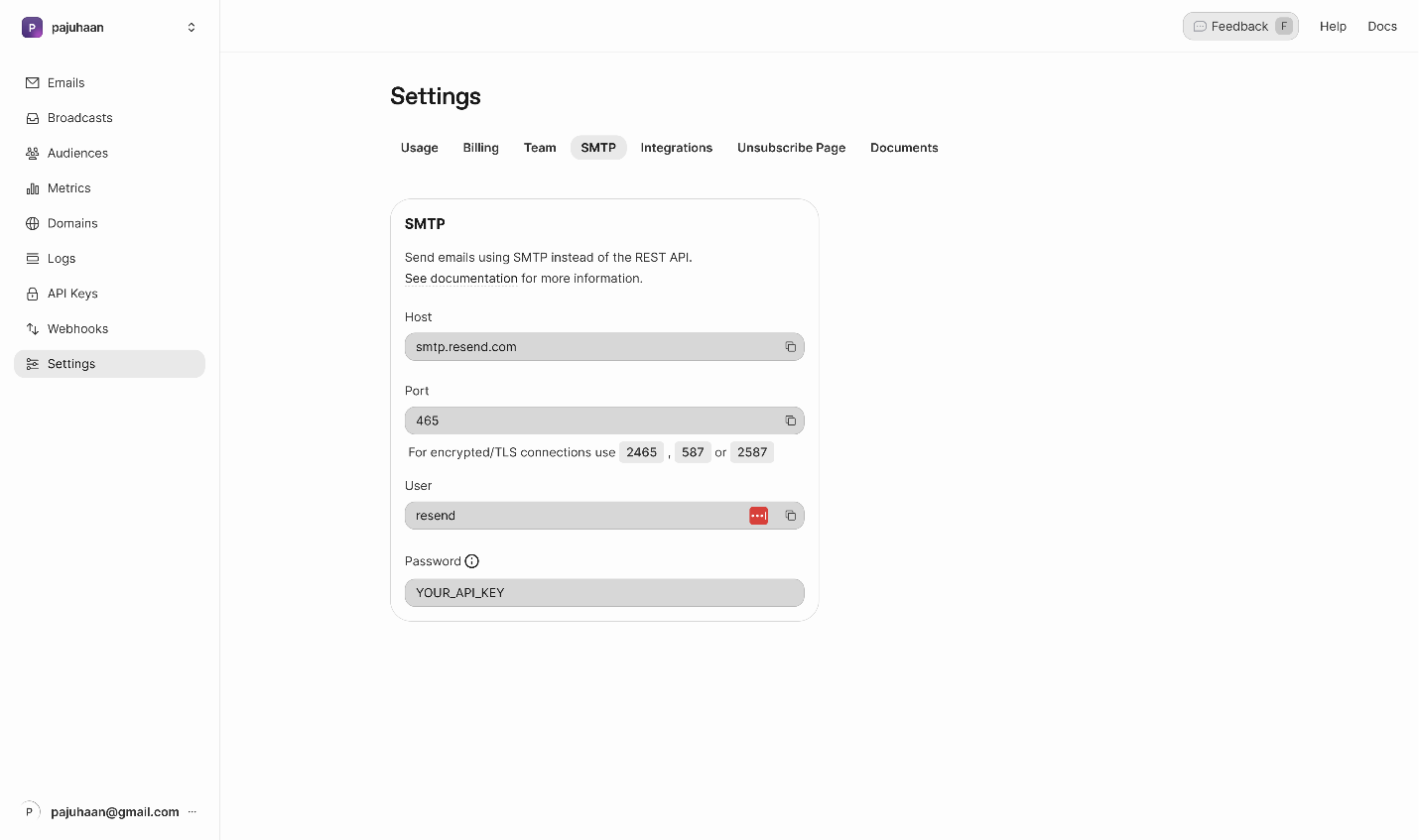
ขั้นตอนที่ 3 — คัดลอกการตั้งค่า SMTP จาก Resend
ไปที่ Settings → SMTP ใน Resend คุณจะเห็น host, port และ username ที่กำหนดไว้แล้วค่าให้ใช้
· Host: smtp.resend.com
· Username: resend
· Port + การเข้ารหัส:
· 465 ใช้ SSL, หรือ
· 587 ใช้ TLS/STARTTLS
· Password: ใช้ Resend API key ของคุณ (สร้างในขั้นตอนถัดไป)
ขั้นตอนที่ 4 — สร้าง Resend API key
ไปที่เมนู API Keys ใน Resend แล้วคลิก Create API key.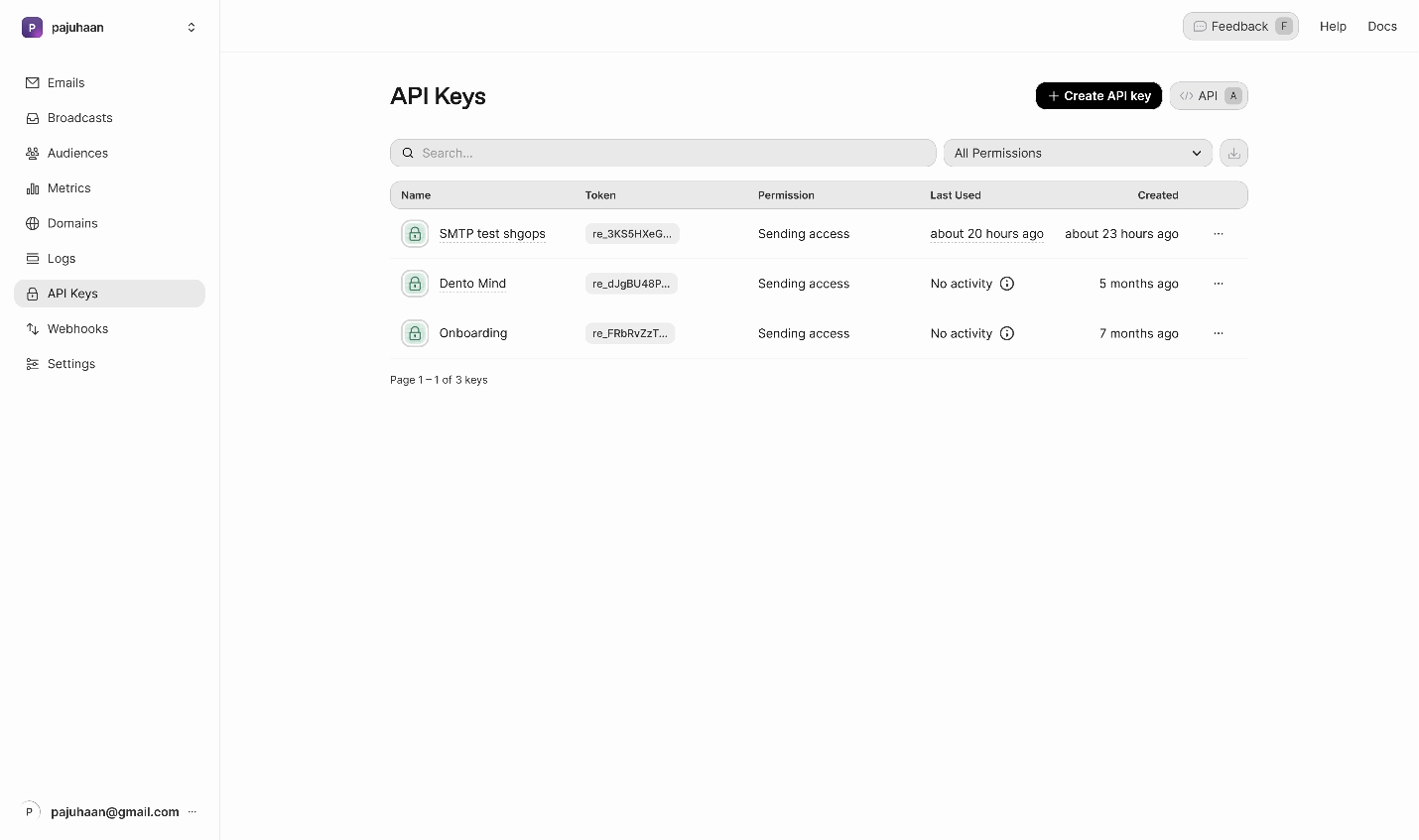
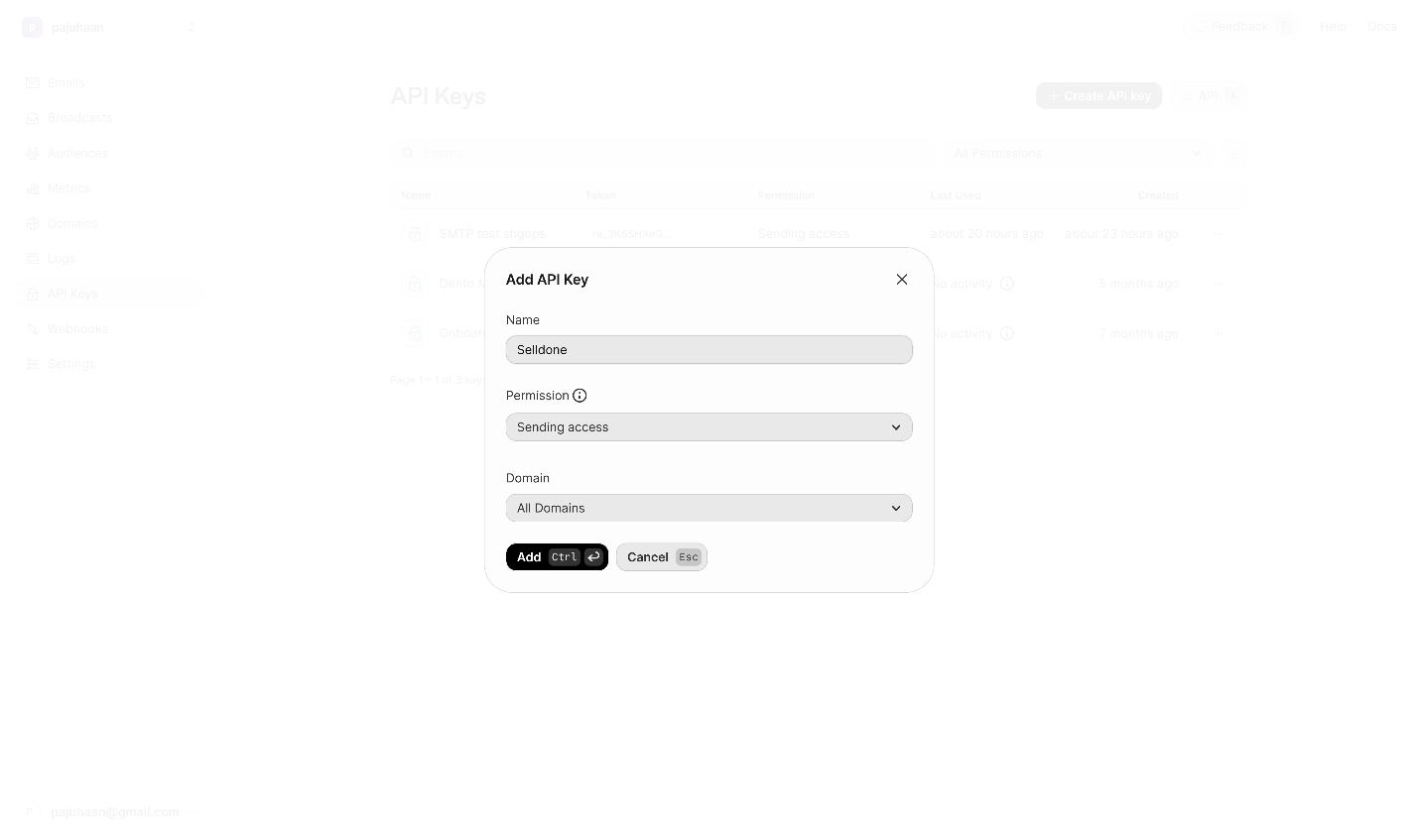
ขั้นตอนที่ 5 — ตั้งค่า SMTP ใน Selldone
ในหน้าร้านของคุณ -> Settings -> เปิดแท็บ Email แล้วเลือกแท็บ SMTP.เปิดใช้งาน Custom Mail Server และเลือก SMTP เป็นผู้ให้บริการ.
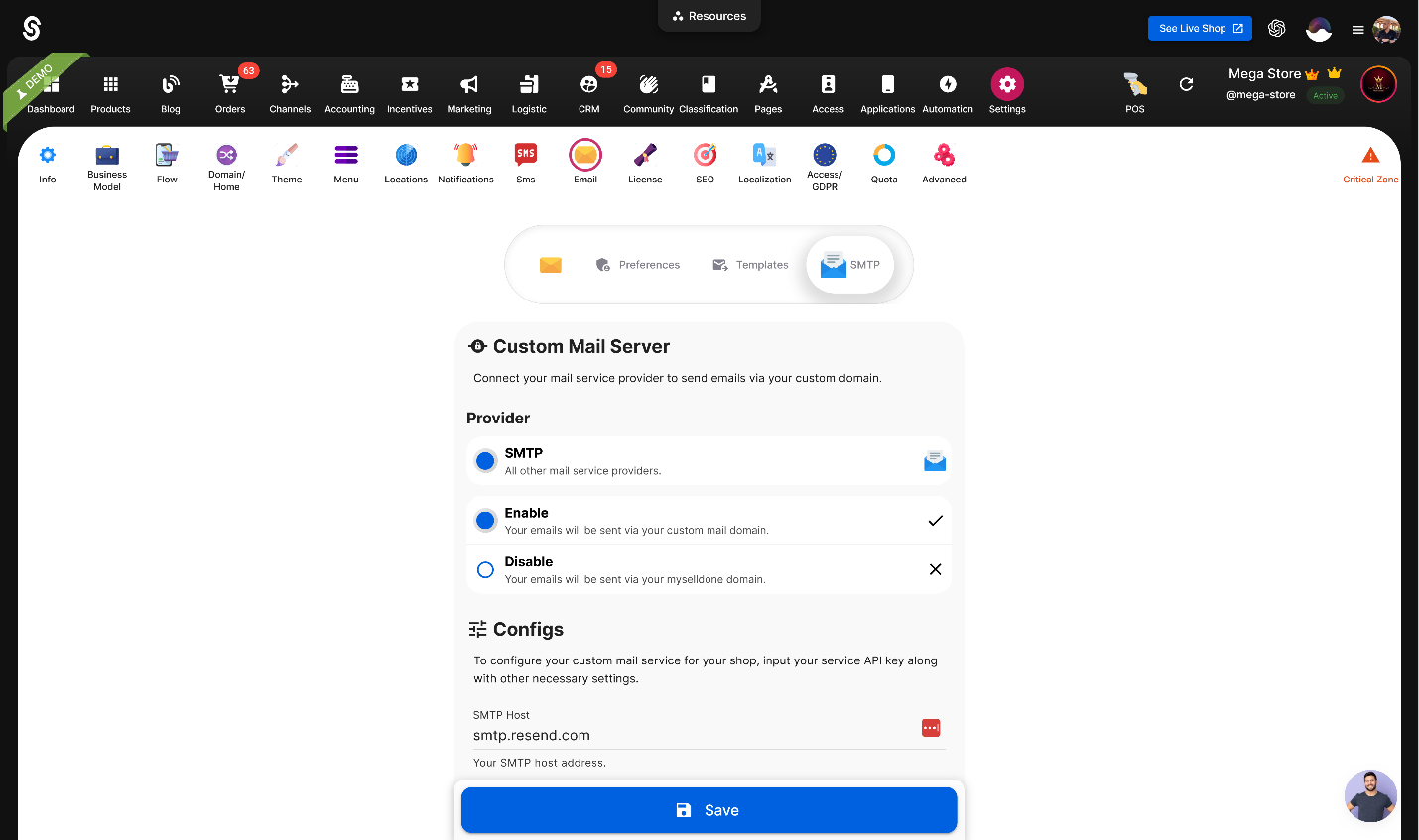
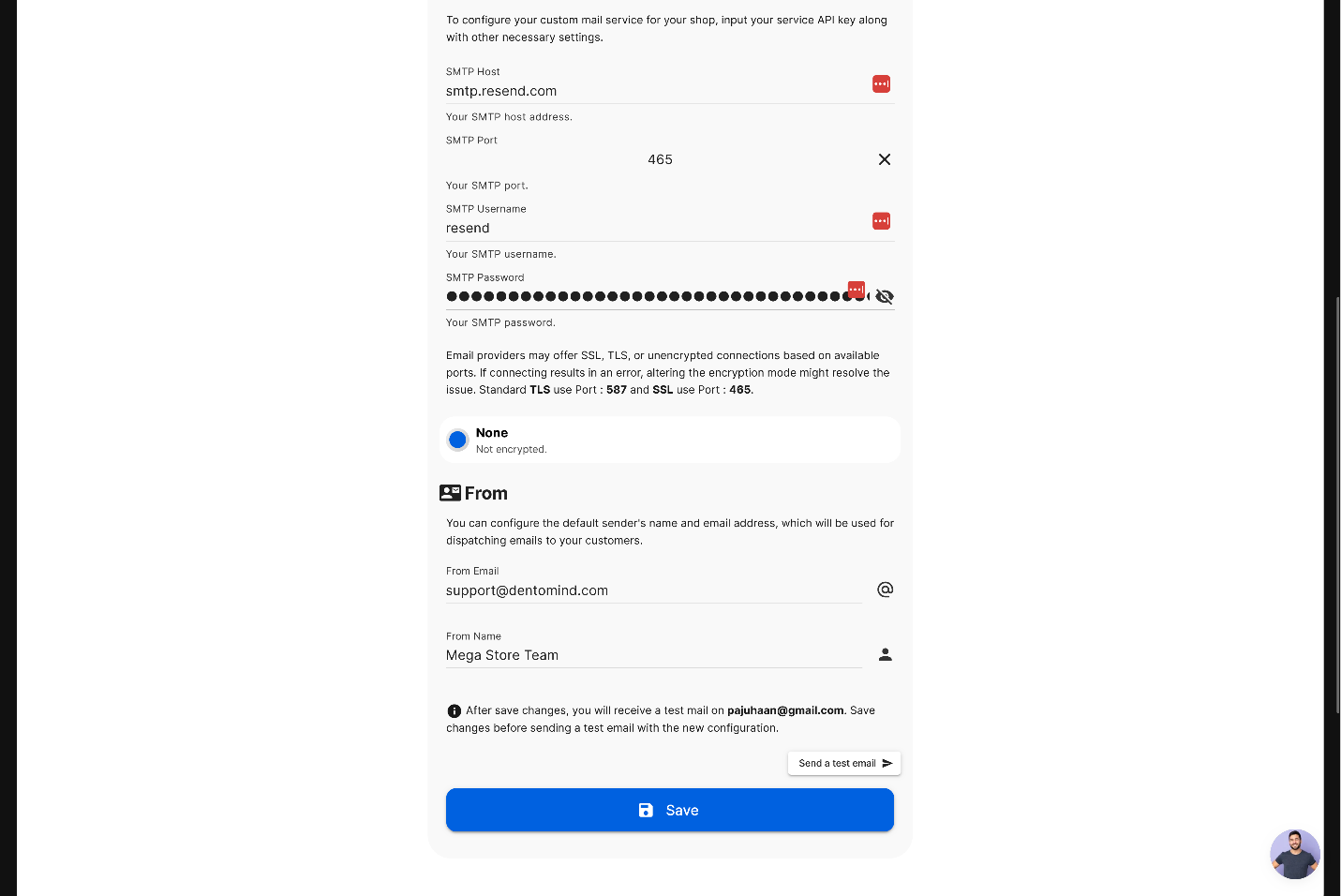
• Provider: SMTP (เปิดใช้งาน)
• SMTP Host: smtp.resend.com
• Port & การเข้ารหัส:
o หากเลือก 465 ให้ตั้ง Encryption = SSL
o หากเลือก 587 ให้ตั้ง Encryption = TLS/STARTTLS
• SMTP Username: resend
• SMTP Password: วาง Resend API key ของคุณ
• From Email: ที่อยู่อีเมลบนโดเมนที่ยืนยันแล้ว (เช่น support@ร้านของคุณ.co.th)
• From Name: ชื่อที่ลูกค้าเห็น (เช่น ทีมร้านเมก้า)
คลิก Save.
ข้อควรทราบ
ช่อง From Email จะต้อง ตรงกับโดเมนที่คุณยืนยันกับ Resend มิฉะนั้นอีเมลจะถูกปฏิเสธ
สรุปการตั้งค่าอย่างรวดเร็ว
| ช่อง | ค่า |
|---|---|
| Host | smtp.resend.com |
| Username | resend |
| Password | Resend API key ของคุณ |
| Port + การเข้ารหัส | 465 + SSL หรือ 587 + TLS |
| From Email | เช่น support@ร้านของคุณ.co.th |
| From Name | เช่น ทีมร้านเมก้า |
 เพิ่มความคิดเห็น
ทำให้ธุรกิจของคุณออนไลน์ด้วยโซลูชั่นที่ไม่มีเทคนิคที่ดีที่สุดในตลาด
รับประกันคืนเงินภายใน 30 วัน
สร้างอีคอมเมิร์ซของคุณ เริ่มเลย — ฟรีบอกลาอัตราการขายออนไลน์ที่ต่ำของคุณ!