สร้างหน้าแลนดิ้งเพจสำหรับขาย
โพสต์เมื่อ December 23, 2025

บทนำ
เคยอยากออกแบบส่วนของหน้าแลนดิ้งเพจที่สวยงามและตอบสนองต่อทุกอุปกรณ์ — โดยไม่ต้องเขียนโค้ดแม้แต่บรรทัดเดียวไหม? ด้วย Selldone Plugin ใน ChatGPT ความฝันนั้นทำได้จริงแล้วในคู่มือนี้ คุณจะได้เรียนรู้ทีละขั้นตอนว่าจากภาพเป็นแรงบันดาลใจ จะนำไปสู่การสร้างส่วนหน้า (section) ที่ตอบสนองเต็มรูปแบบภายใน Selldone Page Builder ได้อย่างไร — ทั้งหมดขับเคลื่อนด้วย AI
เมื่อจบแล้ว คุณจะมีส่วนหน้าที่ออกแบบอย่างมืออาชีพพร้อมเผยแพร่บนเว็บไซต์ Selldone ของคุณได้ทันที
💡 หมายเหตุ: Selldone’s Page Builder สร้างบน Vuetify (Vue 3) — ดังนั้นทุกส่วนที่ปลั๊กอินสร้างจะเข้ากันได้ดีเยี่ยมกับเฟรมเวิร์กหน้าเว็บไซต์สมัยใหม่และตอบสนองของ Selldone
ขั้นตอนที่ 1 6 เตรียมแรงบันดาลใจของคุณ
เพื่อเริ่ม ให้ค้นหาการออกแบบส่วนที่เป็นแรงบันดาลใจสำหรับคุณ ในบทช่วยสอนนี้ เราใช้ส่วนจากหน้าหลักของ Shopee เป็นแบบอ้างอิง — เลย์เอาต์สะอาดทันสมัยที่โชว์สินค้าตัวเด่นด้วยภาพชัดเจนและปุ่มเรียกร้องให้ทำงาน (CTA) ที่ชัดเจนจับภาพหน้าจอของส่วน Shopee นั้นไว้ เราจะใช้เป็นภาพอ้างอิงใน ChatGPT เมื่อต้องการให้ปลั๊กอิน Selldone สร้างการออกแบบแบบกำหนดเองให้เรา
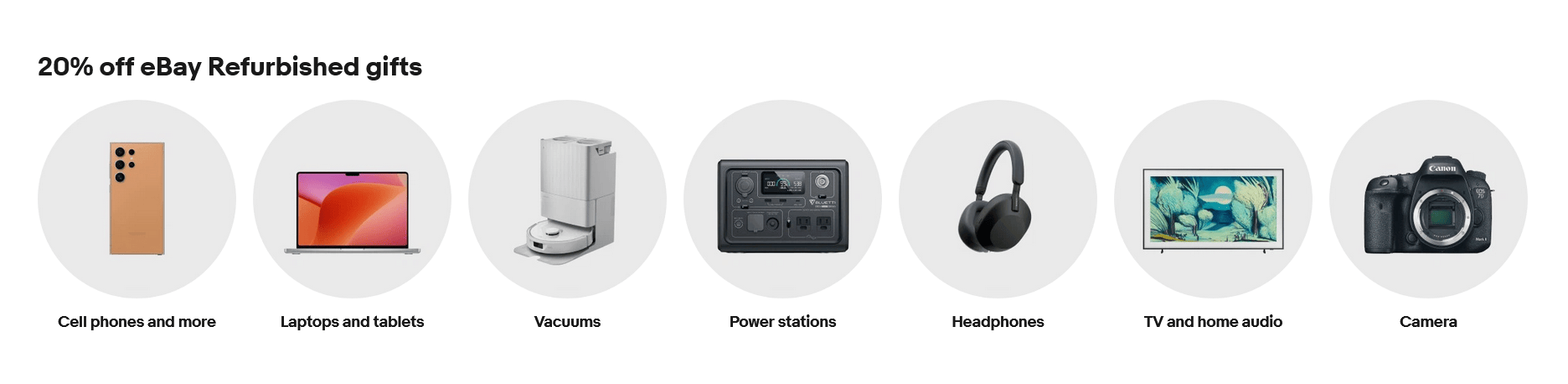
💡 เคล็ดลับ: เลือกส่วนที่มีโครงสร้างและสมดุลทางสายตา ยิ่งการออกแบบชัดเจน ChatGPT จะยิ่งวิเคราะห์และทำซ้ำได้ดียิ่งขึ้น
⚠️ คำเตือนการใช้เพื่อการศึกษา: ภาพหน้าจอของ Shopee ที่ใช้ในที่นี้มีเพื่อการศึกษาและเป็นตัวอย่างเท่านั้น เครื่องหมายการค้า ภาพ และเลย์เอาต์เป็นของ Shopee และบทช่วยสอนนี้ไม่ได้มีความเกี่ยวข้องหรือได้รับการรับรองจาก Shopee
ขั้นตอนที่ 2 6 เปิด ChatGPT พร้อมปลั๊กอิน Selldone
ตรวจสอบให้แน่ใจว่าคุณเปิดใช้งาน Selldone Plugin ใน ChatGPT แล้ว:1. ไปที่ ChatGPT → Settings → Beta Features → Plugins แล้วเปิดใช้งาน plugins.
2. เข้าไปที่ Plugin Store แล้วติดตั้ง Selldone Plugin.
3. เริ่มแชทใหม่โดยเปิดใช้งานปลั๊กอิน
คุณควรเห็นโลโก้ Selldone ข้างช่องแชทของคุณ — นั่นหมายความว่าพร้อมใช้งานแล้ว
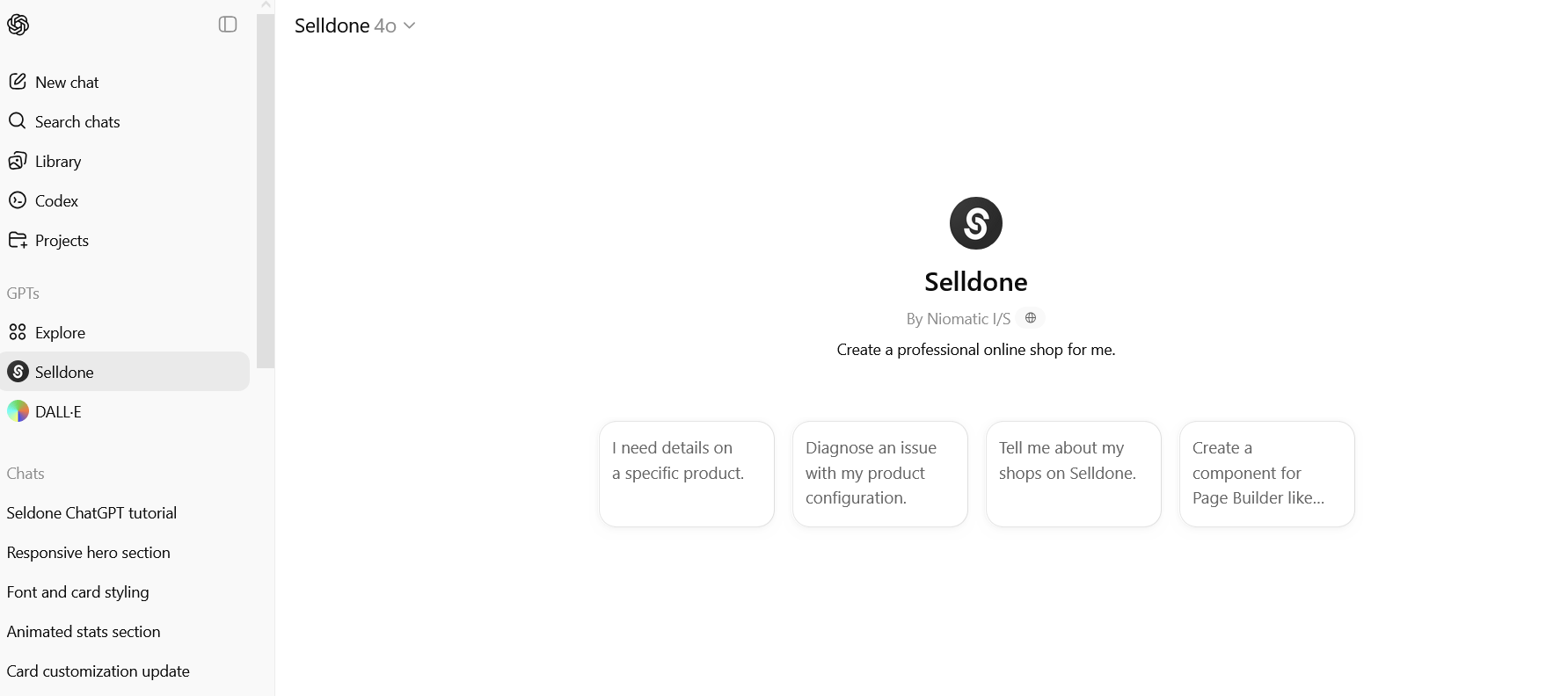
ขั้นตอนที่ 3 6 อัปโหลดภาพอ้างอิงของคุณ
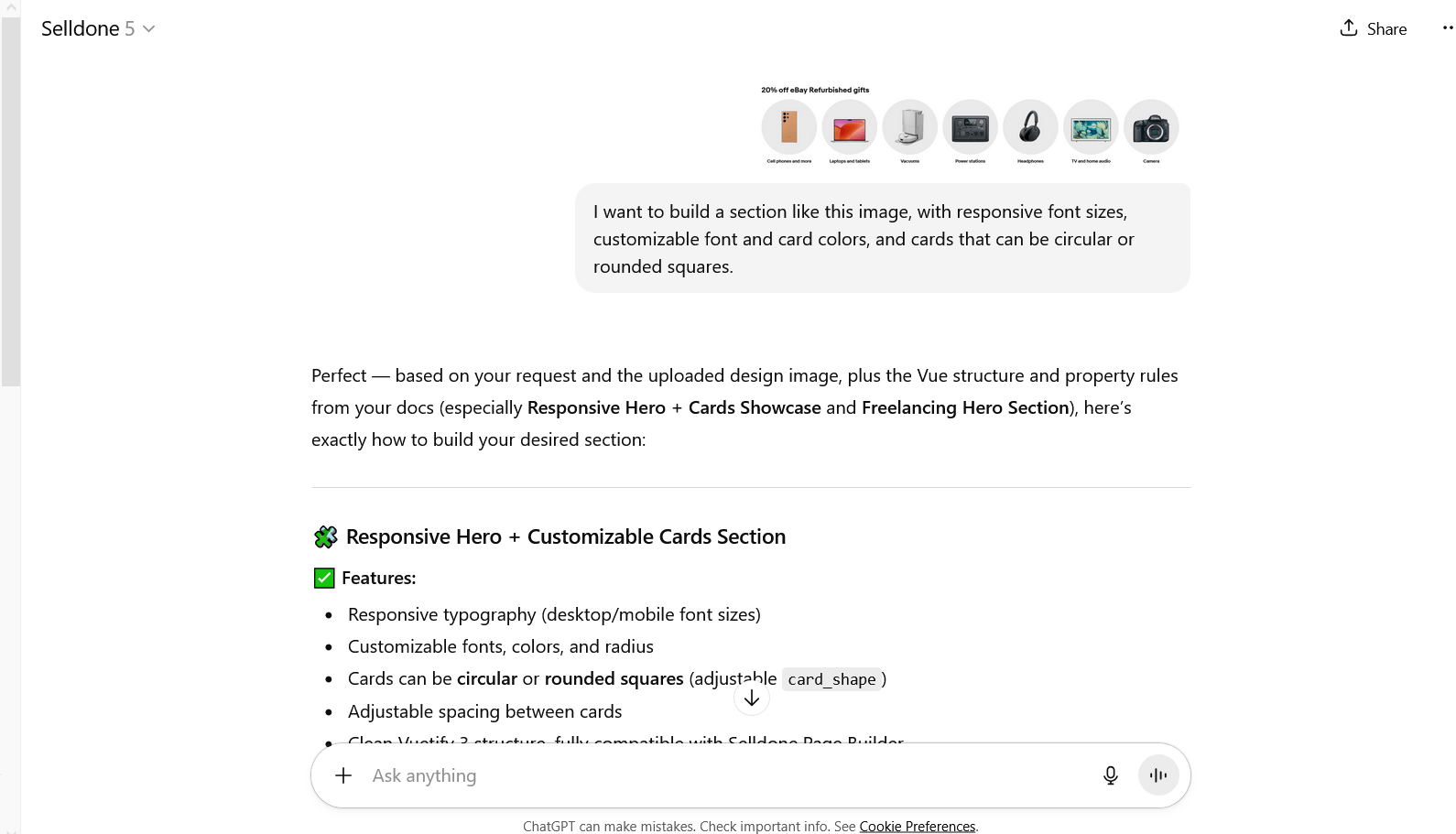
อัปโหลดภาพหน้าจอของคุณและพิมพ์คำสั่งที่ชัดเจน ตัวอย่างเช่น:จากเมนูด้านบน ให้แน่ใจว่าคุณใช้เวอร์ชันล่าสุดของ ChatGPT
“ฉันต้องการสร้างส่วนแบบภาพนี้ โดยให้มีขนาดฟอนต์ตอบสนองได้ ปรับฟอนต์และสีการ์ดได้ และการ์ดสามารถเป็นวงกลมหรือสี่เหลี่ยมมุมมนได้”
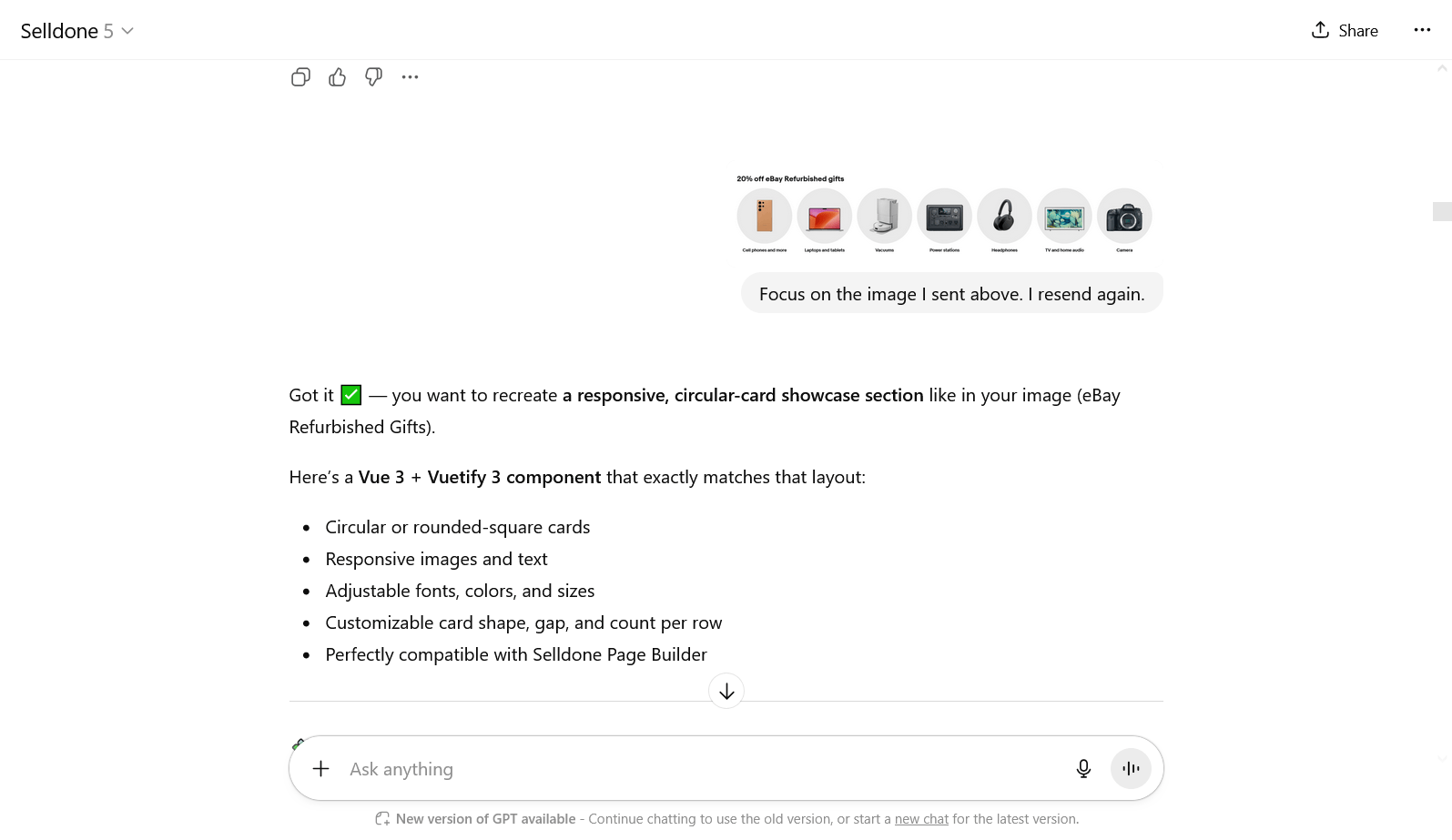
ChatGPT (พร้อม Selldone) จะวิเคราะห์ภาพและสร้างโค้ดที่อิง Vuetify (Vue 3) ซึ่งเข้ากันได้เต็มที่กับ Selldone’s Page Builder
สร้างหน้าแลนดิ้งเพจใหม่ใน Selldone
ก่อนจะเพิ่มส่วนที่กำหนดเอง ให้เราสร้างหน้าแลนดิ้งเพจเปล่าๆ ใน Selldone เพื่อใช้งานก่อน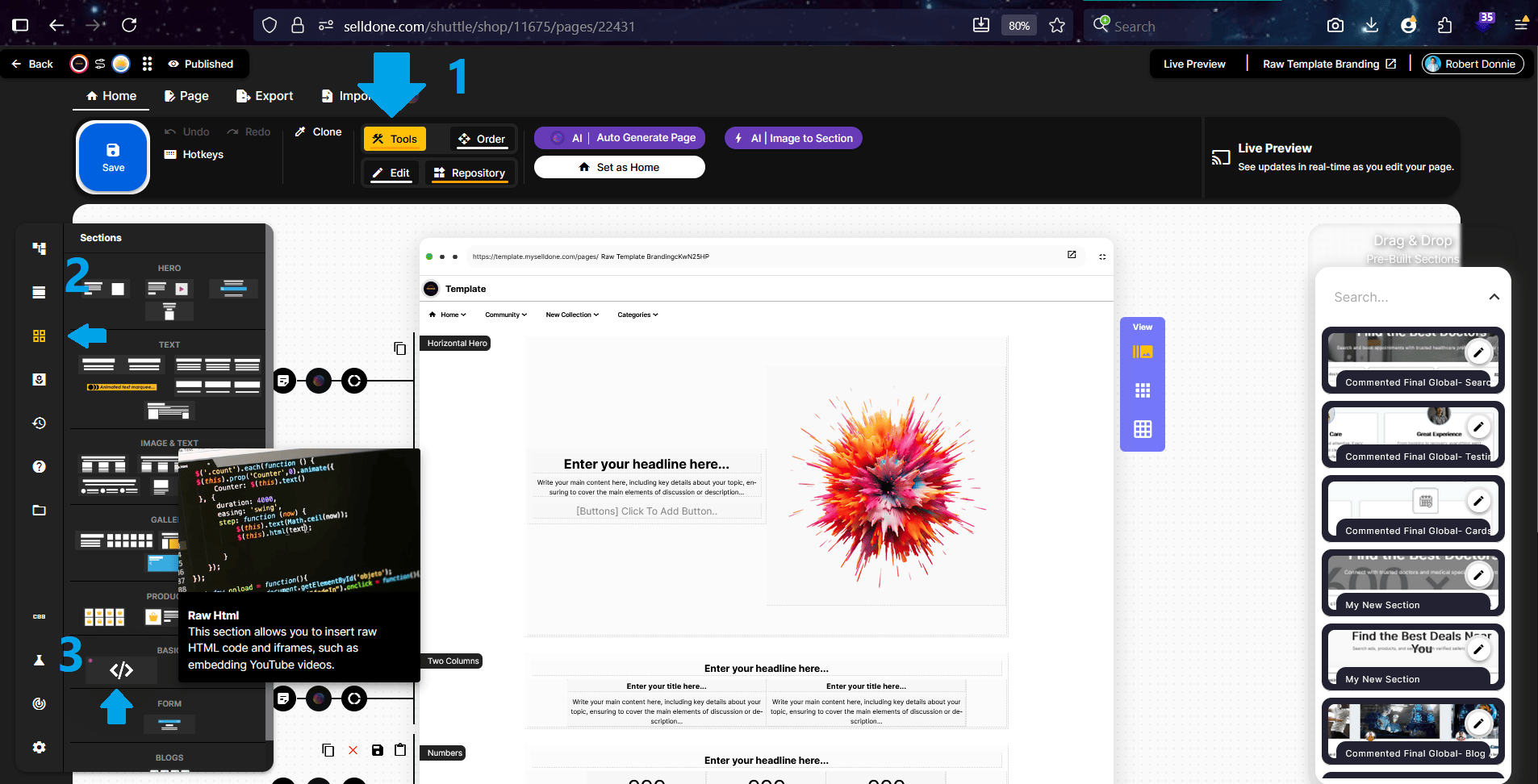
- จากเมนูด้านบนของสโตร์ ไปที่ Pages → Landing → Add New Landing.
- บนหน้าจอนี้ คุณจะเห็นเทมเพลตหน้าแลนดิ้งเพจเริ่มต้นสามแบบ
- คลิกเลือกหนึ่งในนั้นเพื่อเข้าสู่ Landing Page Designer. ภายในดีไซน์เนอร์ ให้เปิดพาเนลด้านซ้าย หาองค์ประกอบ “Code” แล้วลากมาวางบนพื้นที่ Page Builder องค์ประกอบ “Code” นี้คือที่ที่คุณจะวางหรืออิมพอร์ตส่วนที่ ChatGPT สร้างให้ผ่าน Selldone Plugin
- คลิกภายในกล่อง Code เพื่อเปิดใช้ทูลบาร์— คุณจะเห็นทูลบาร์ด้านบนปรากฏขึ้น ซึ่งเราจะใช้บ่อย
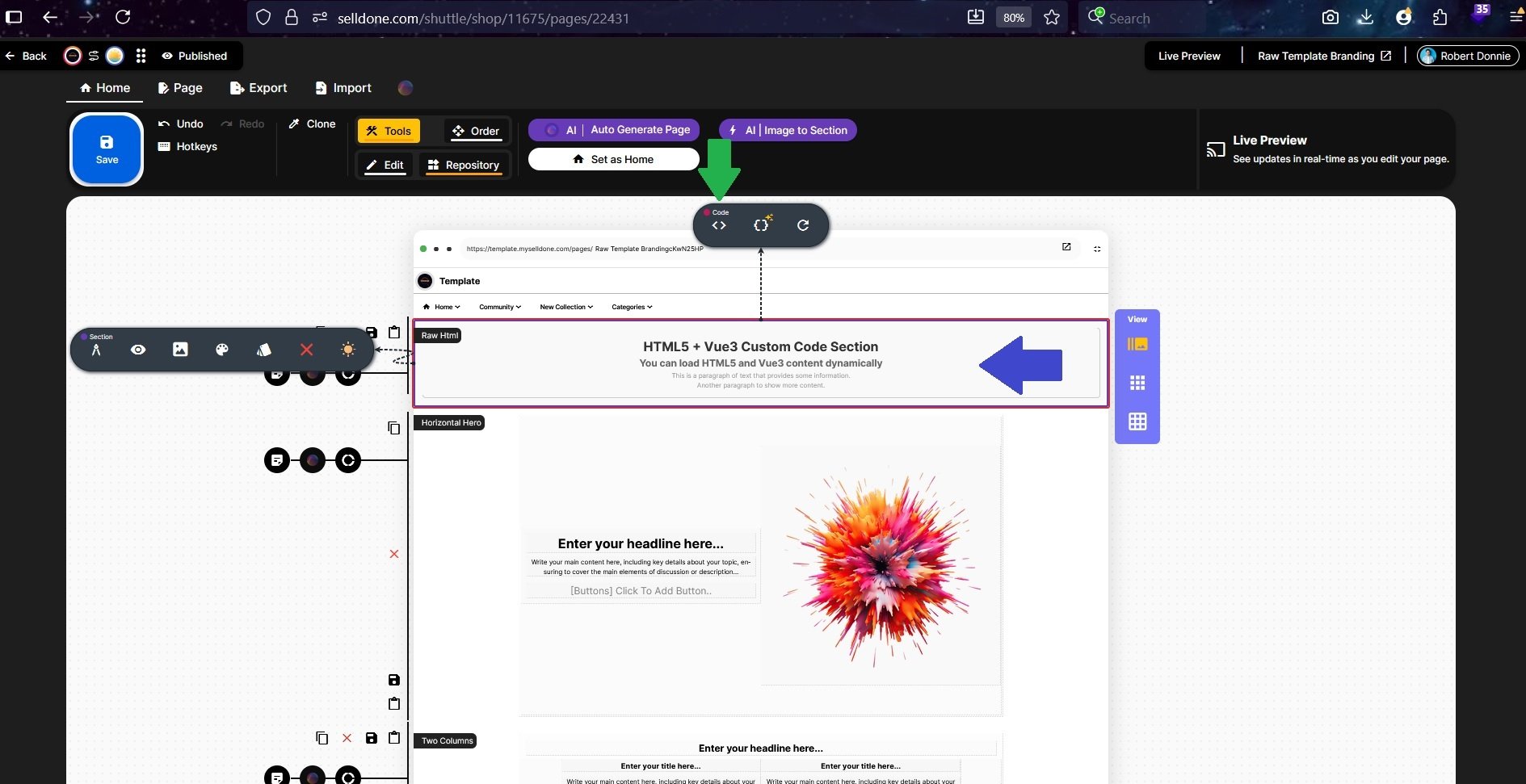
ขั้นตอนที่ 4 6 คัดลอกโค้ดเริ่มต้นจาก ChatGPT เข้าไปใน Editor
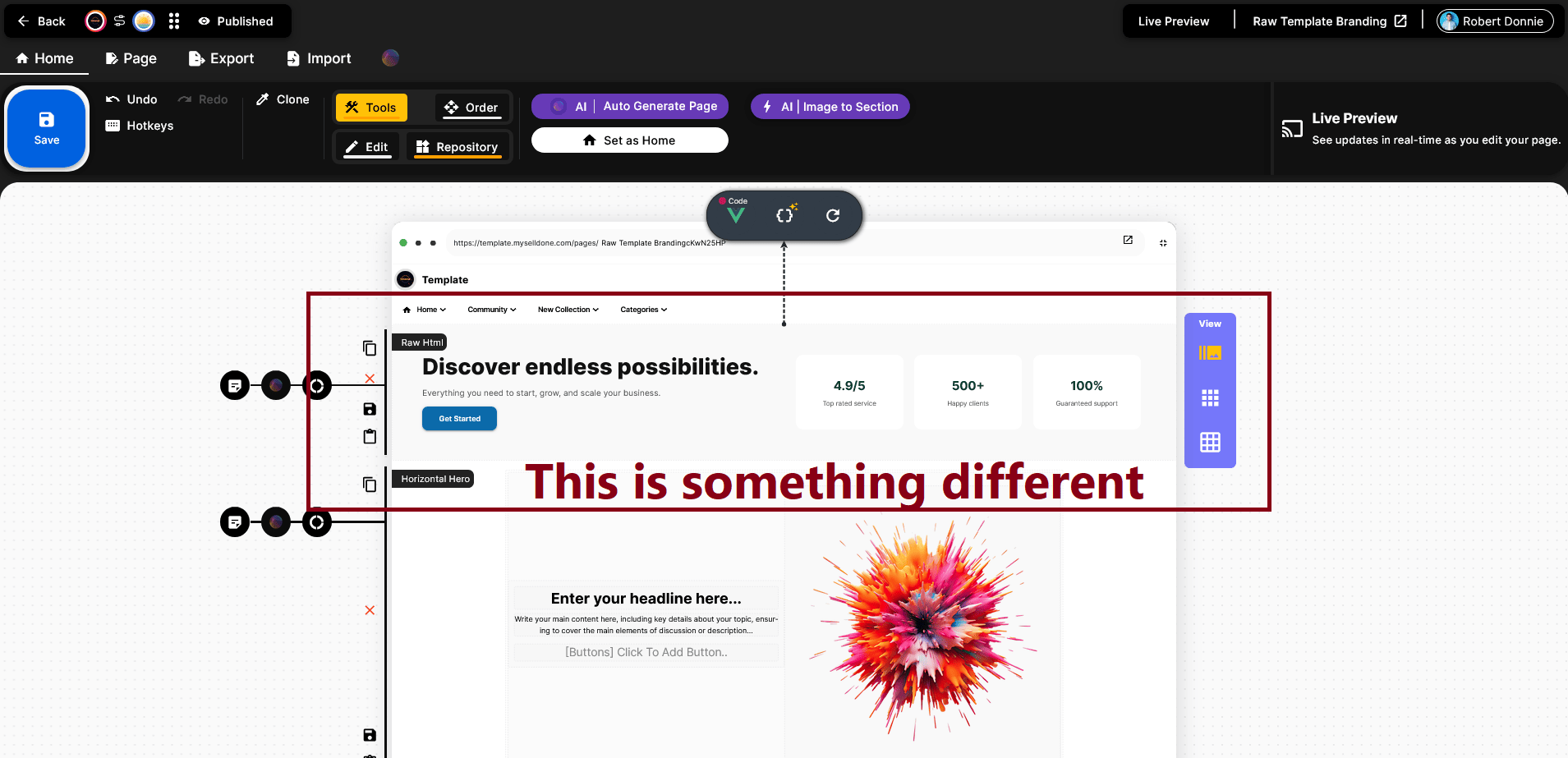
อาจเป็นเวอร์ชันที่ผิด
ตอนนี้คุณต้องคัดลอกเวอร์ชันแรกของโค้ดที่ ChatGPT สร้างให้คุณตามภาพตัวอย่าง ผลลัพธ์อาจดูแตกต่างจากภาพอ้างอิงของคุณ — นั่นหมายความว่า ChatGPT สร้างเวอร์ชันที่ไม่ตรงกับความคาดหวังของคุณ ซึ่งเป็นเรื่องปกติ อย่ากังวล
“ให้โฟกัสที่ภาพที่ฉันส่งข้างบน ฉันส่งอีกครั้งนะครับ/ค่ะ”
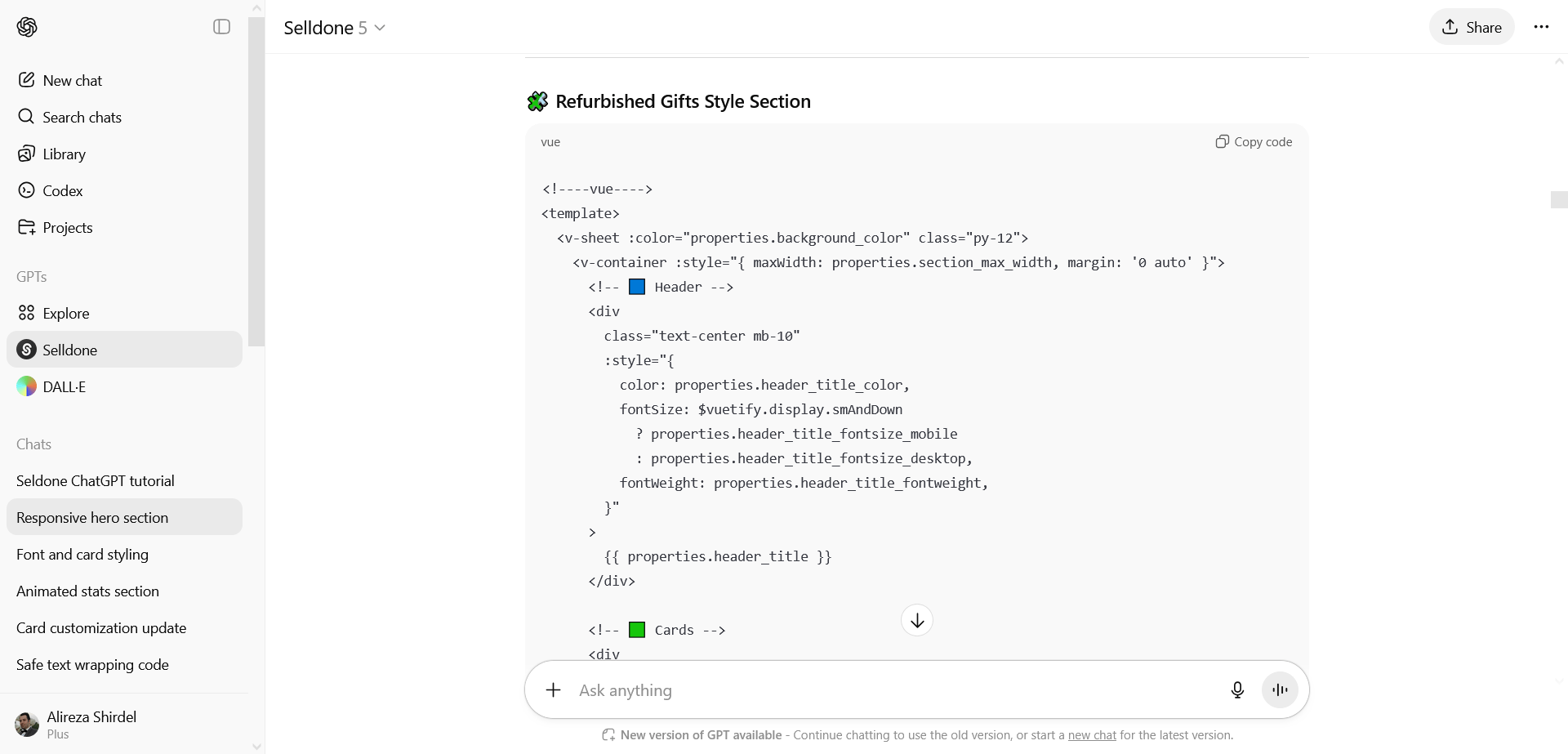
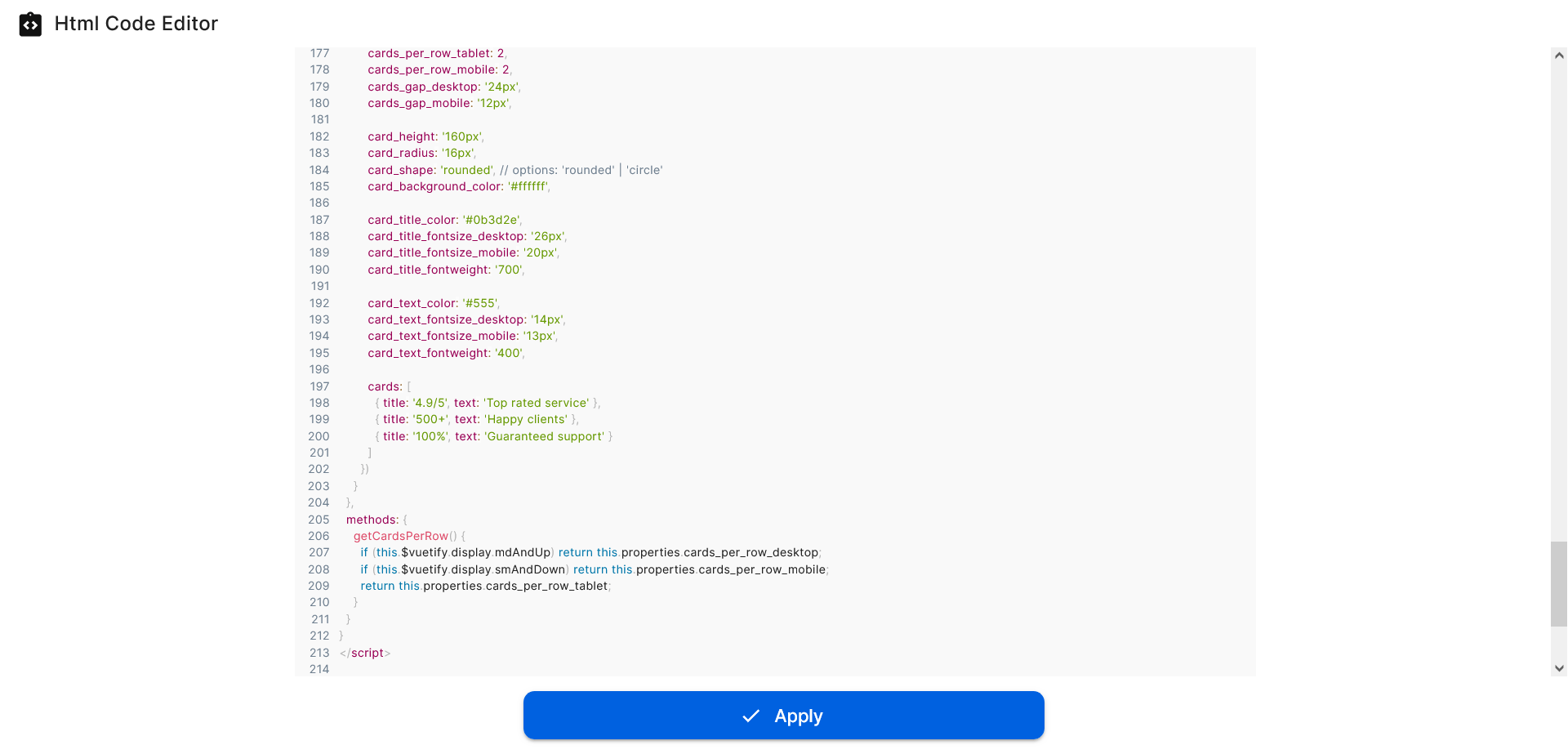
ข้อสำคัญ: โหมดเริ่มต้นของ code editor คือ HTML. คุณต้องเปลี่ยนเป็นตัวเลือก Vue — ถ้าไม่เปลี่ยน คุณจะได้ผลลัพธ์เป็นหน้าว่าง
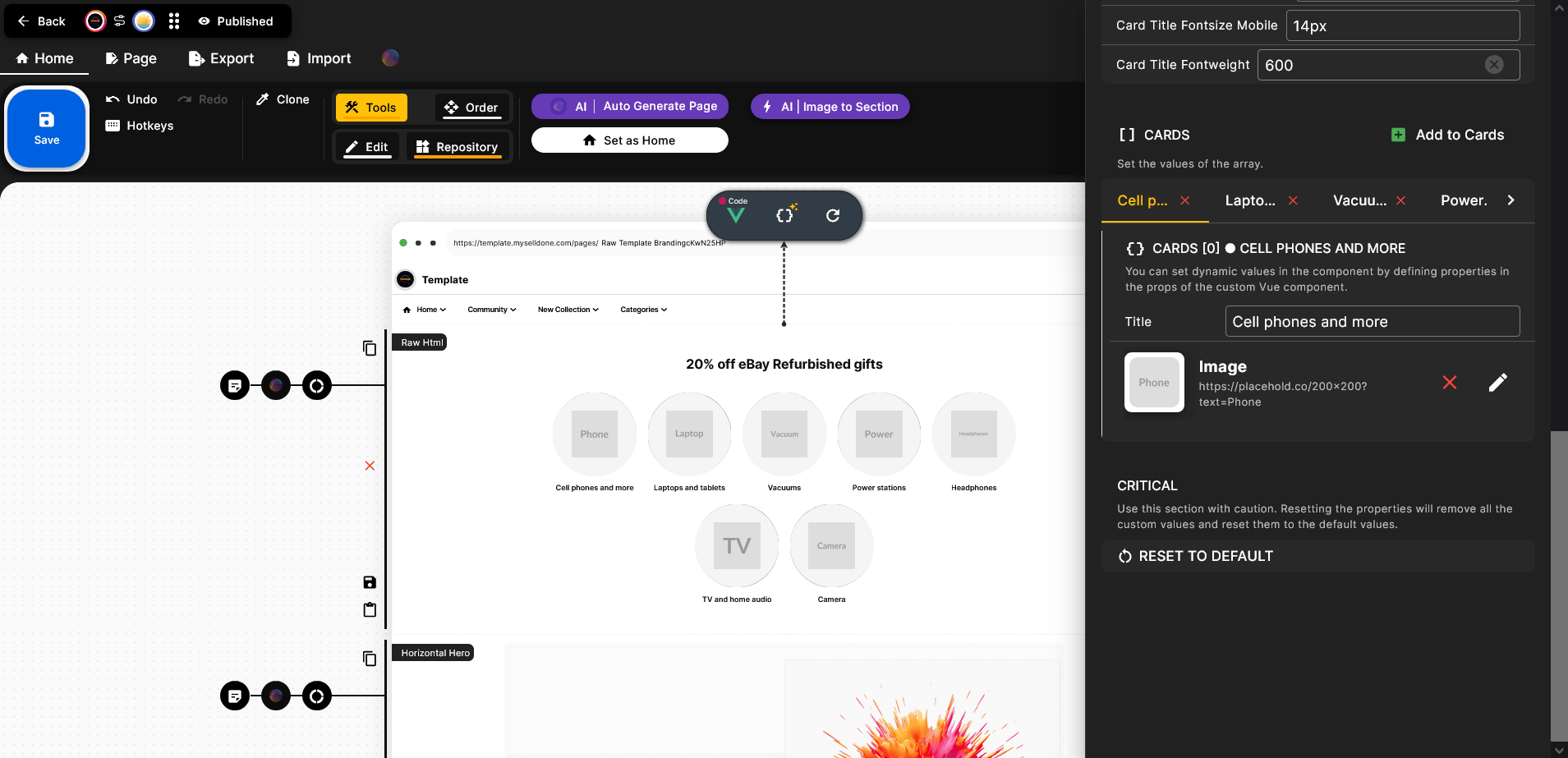
ตัวเลือก RESET TO DEFAULT:
บางครั้งเมื่อคุณวางโค้ดเวอร์ชันใหม่แล้วอาจไม่เห็นการเปลี่ยนแปลง นั่นอาจเกิดขึ้นหากการแก้ไขมีผลกระทบเชิงพื้นฐาน ในกรณีนี้ คุณอาจต้องคลิก Reset to Default โปรดทราบว่าการใช้ตัวเลือกนี้จะลบการตั้งค่าที่ปรับแต่งทั้งหมดของคุณ รวมถึงข้อความ สี ขนาดฟอนต์ และภาพที่อัปโหลด — มันเหมือนรีเซ็ตเป็นค่าจากโรงงาน 🙂.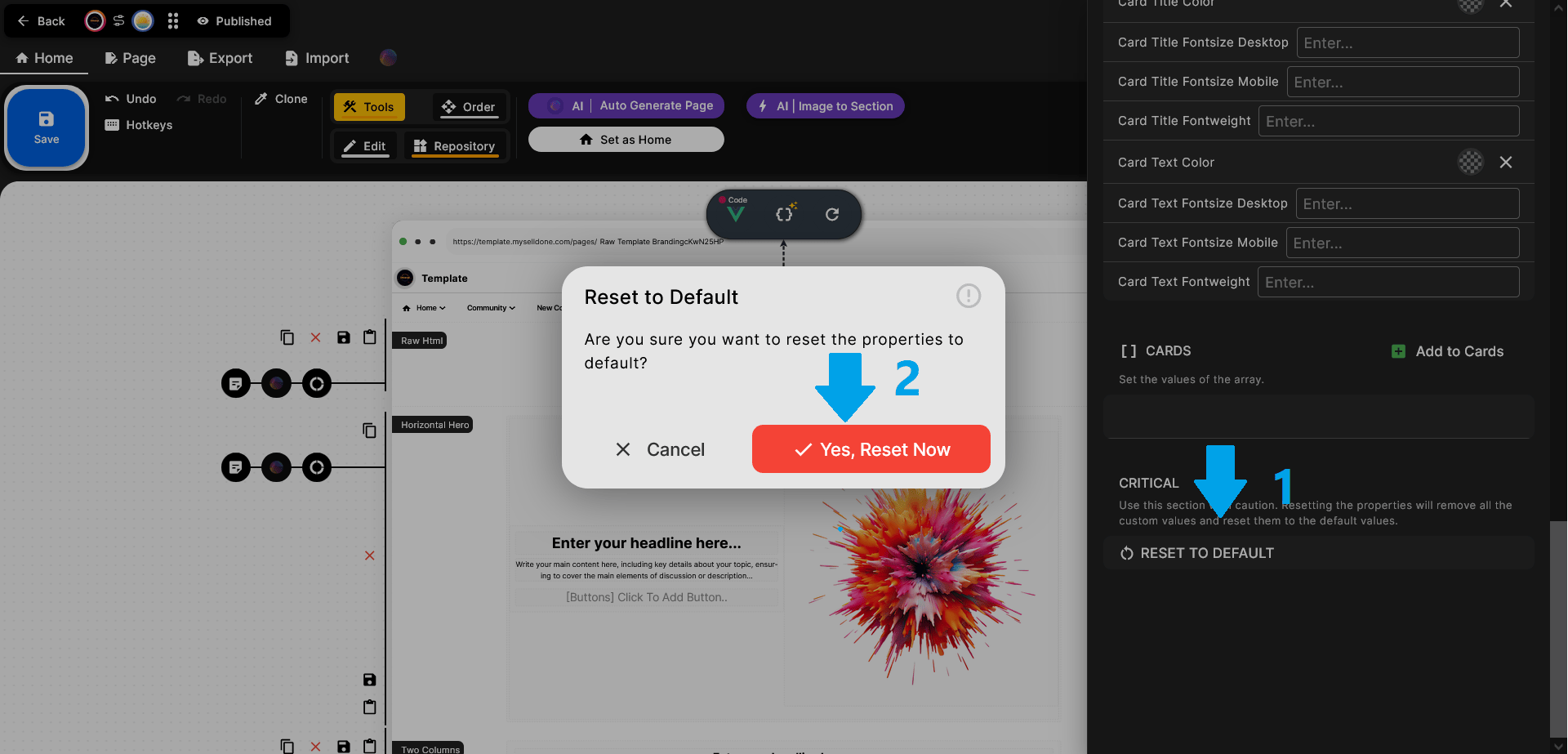
ขั้นตอนที่ 5 6 ปรับแต่งส่วน
ChatGPT โดยเรียนรู้จากผู้ใช้คนอื่นๆ ที่ใช้วิธีนี้สร้างส่วนต่างๆ จะสร้างเลย์เอาต์ที่ครอบคลุมมากขึ้น — ดังนั้นคุณไม่จำเป็นต้องขอทุกองค์ประกอบทีละอย่าง นี่คือประโยชน์จริงของการคุยกับมันมากขึ้น:ตัวอย่างเช่น คุณสามารถตั้งค่าให้ Selldone แสดง 8 การ์ดต่อแถวบนหน้าจอเดสก์ท็อปขนาดใหญ่, 4 การ์ดบนแท็บเล็ต และ 2 การ์ดบนมือถือได้
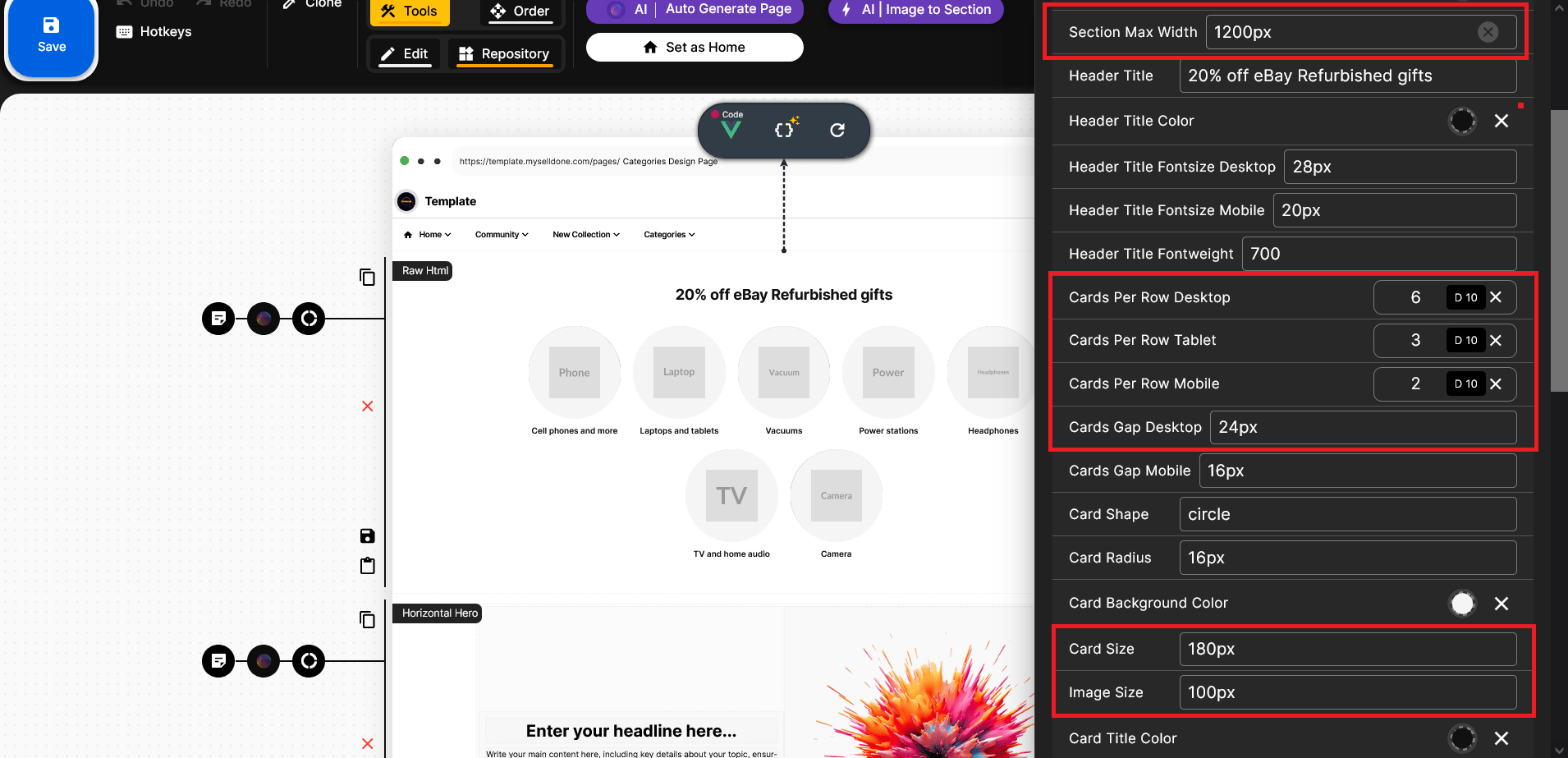
มาดูกันว่า ChatGPT จะตีความและนำการปรับเหล่านี้ไปใช้ได้อย่างไร — เราอาจต้องแก้ไขหรือขอปรับเพิ่มเติมในขั้นตอนถัดไปในกรณีนี้ คุณควรเปลี่ยน Section Max Width เป็น 1400px เพื่อเลย์เอาต์ที่ดีกว่า คุณยังสามารถ ตั้งค่าจำนวนการ์ดต่อแถวเป็น 8, 4 และ 2 สำหรับเดสก์ท็อป แท็บเล็ต และมือถือ ตามลำดับ
เพื่อปรับช่องว่างให้ดีขึ้น ลองลด Cards Gap (Desktop) ลงมาที่ประมาณ 12px. นอกจากนี้ คุณอาจลดความสูงของการ์ดจาก 180px เป็น 160px หรือปรับขนาดรูปภาพให้เข้ากับการออกแบบ
ควรจำไว้ว่า คุณสามารถปรับรูปลักษณ์ได้ง่ายๆ โดยทดลองกับตัวเลขเหล่านี้ ลองเล่นจนเจอค่าที่เหมาะกับสไตล์ของคุณ
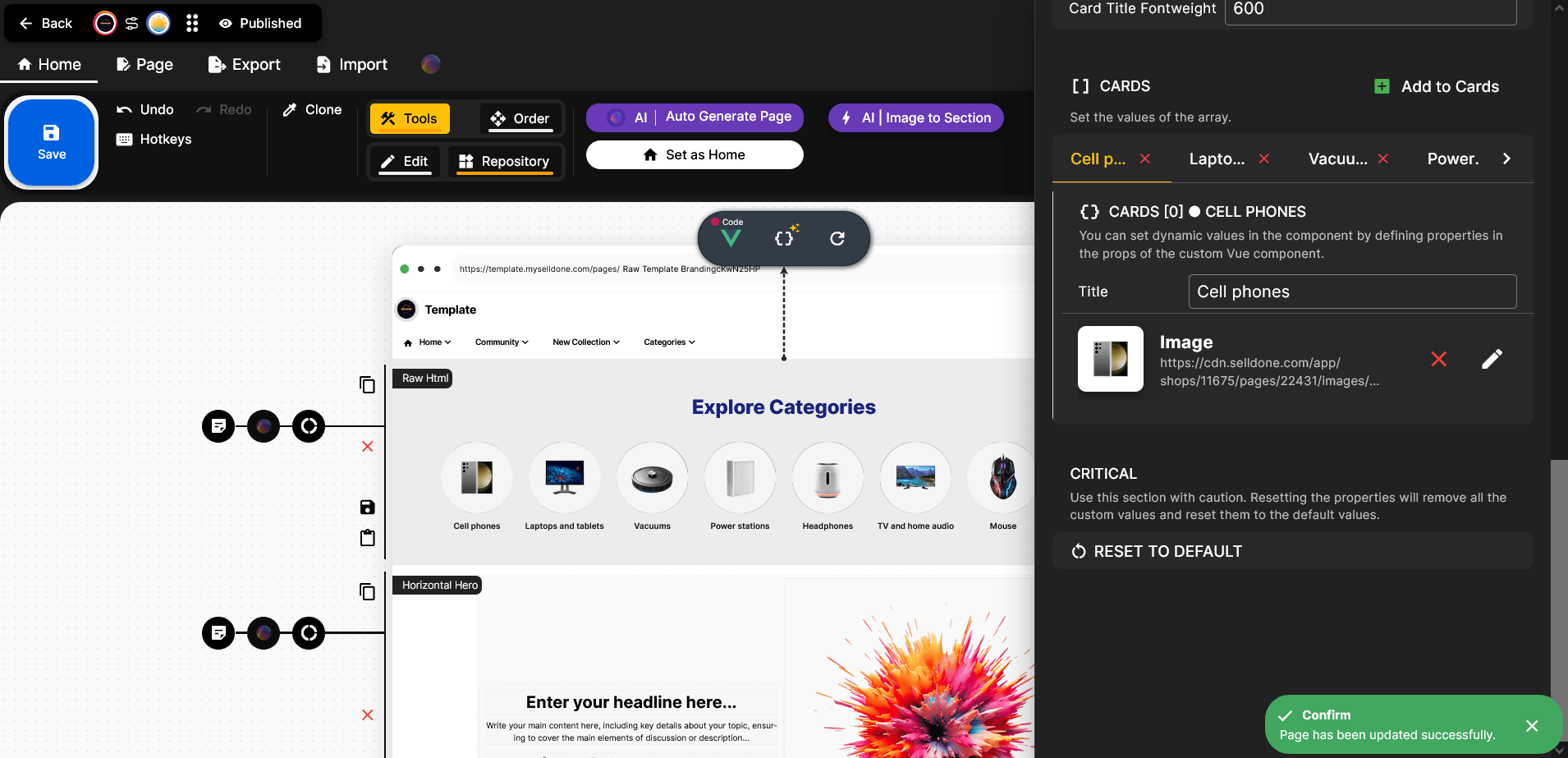
ถึงเวลาที่จะเปิดหน้า Live เพื่อดูส่วนของคุณทำงานจริงแล้ว
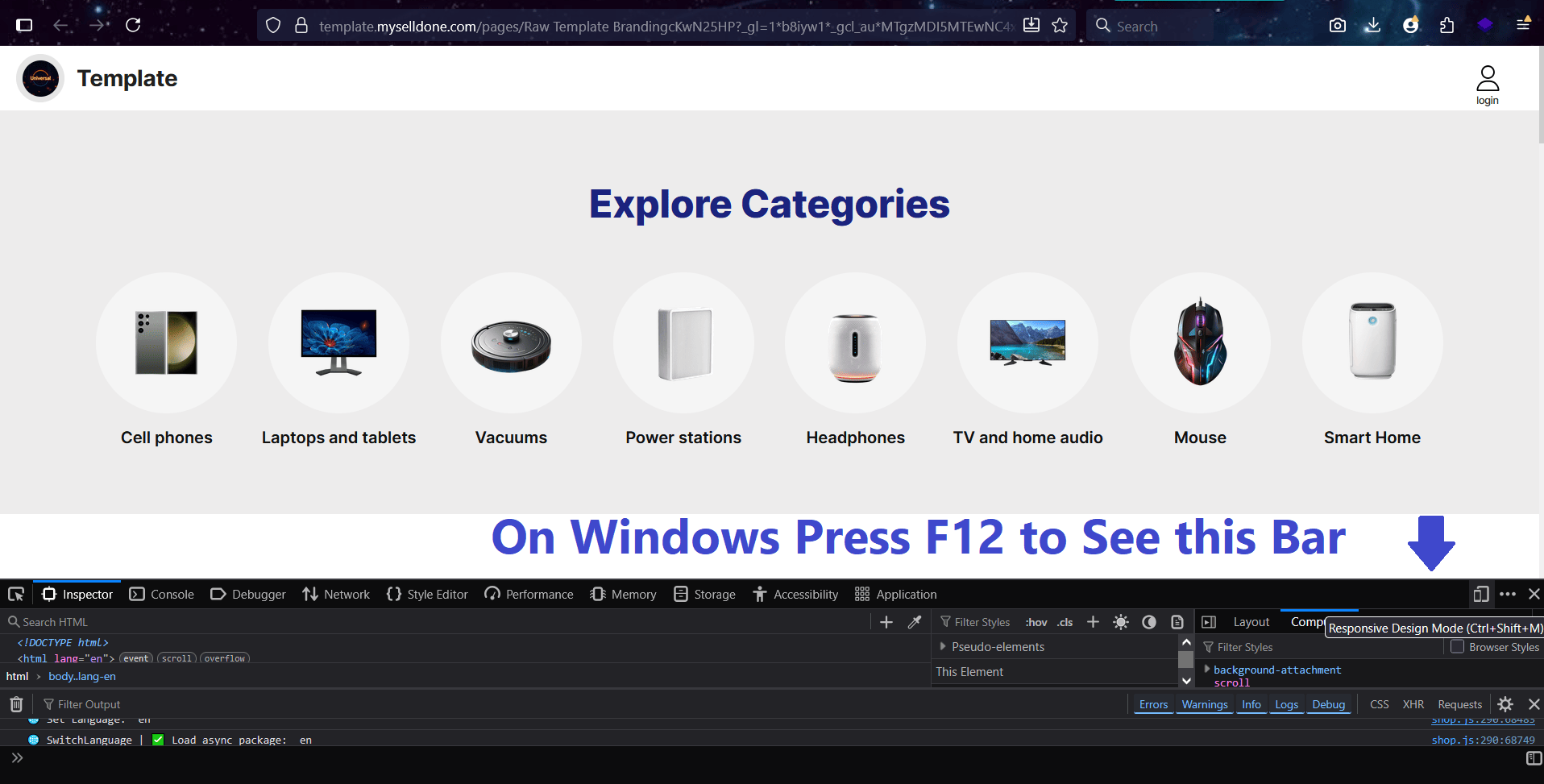
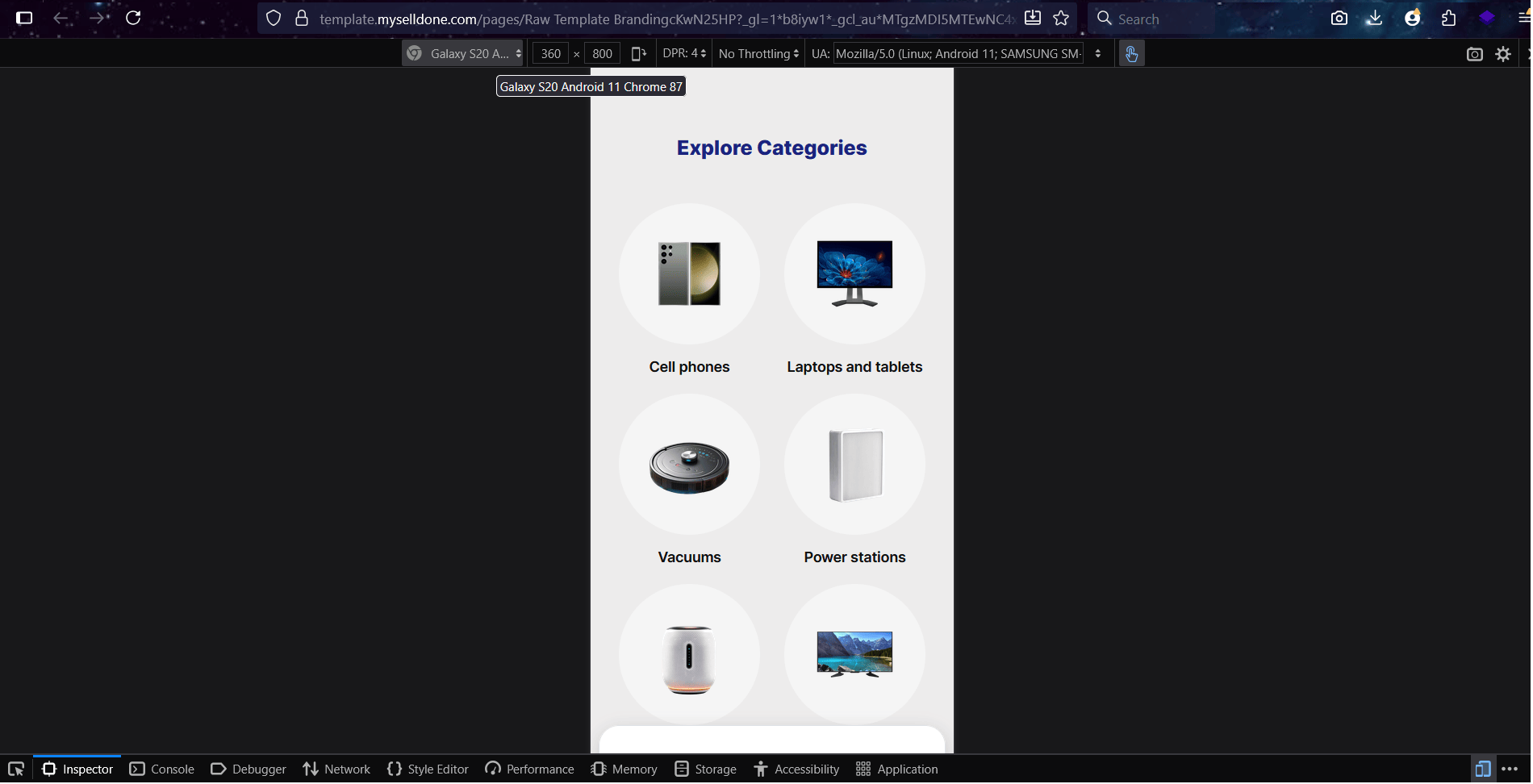
เพื่อดูแบบสด คุณสามารถใช้ตัวเลือก Live Preview หรือกดปุ่มข้างๆ ที่แสดงชื่อหน้าแลนดิ้งของคุณ — นี่จะเปิดหน้าในมุมมองผู้ซื้อ เหมือนที่ผู้เยี่ยมชมจะเห็น แต่ เราไม่แนะนำให้ใช้ Live Preview เพื่อตรวจสอบเวอร์ชันสุดท้ายเสมอไป เนื่องจากมันอาจไม่สะท้อนความตอบสนองบนอุปกรณ์ต่างๆ อย่างครบถ้วน — ซึ่งเราจะอธิบายเพิ่มเติมด้านล่าง

เพื่อเปิด Web Developer Tools ในเบราว์เซอร์บน Windows ให้กด F12.
เครื่องมือนี้ช่วยให้คุณพรีวิวหน้าในหลายขนาดหน้าจอได้โดยไม่ต้องทดสอบแยกบนมือถือ แท็บเล็ต แลปท็อป หรืออุปกรณ์อื่นๆ
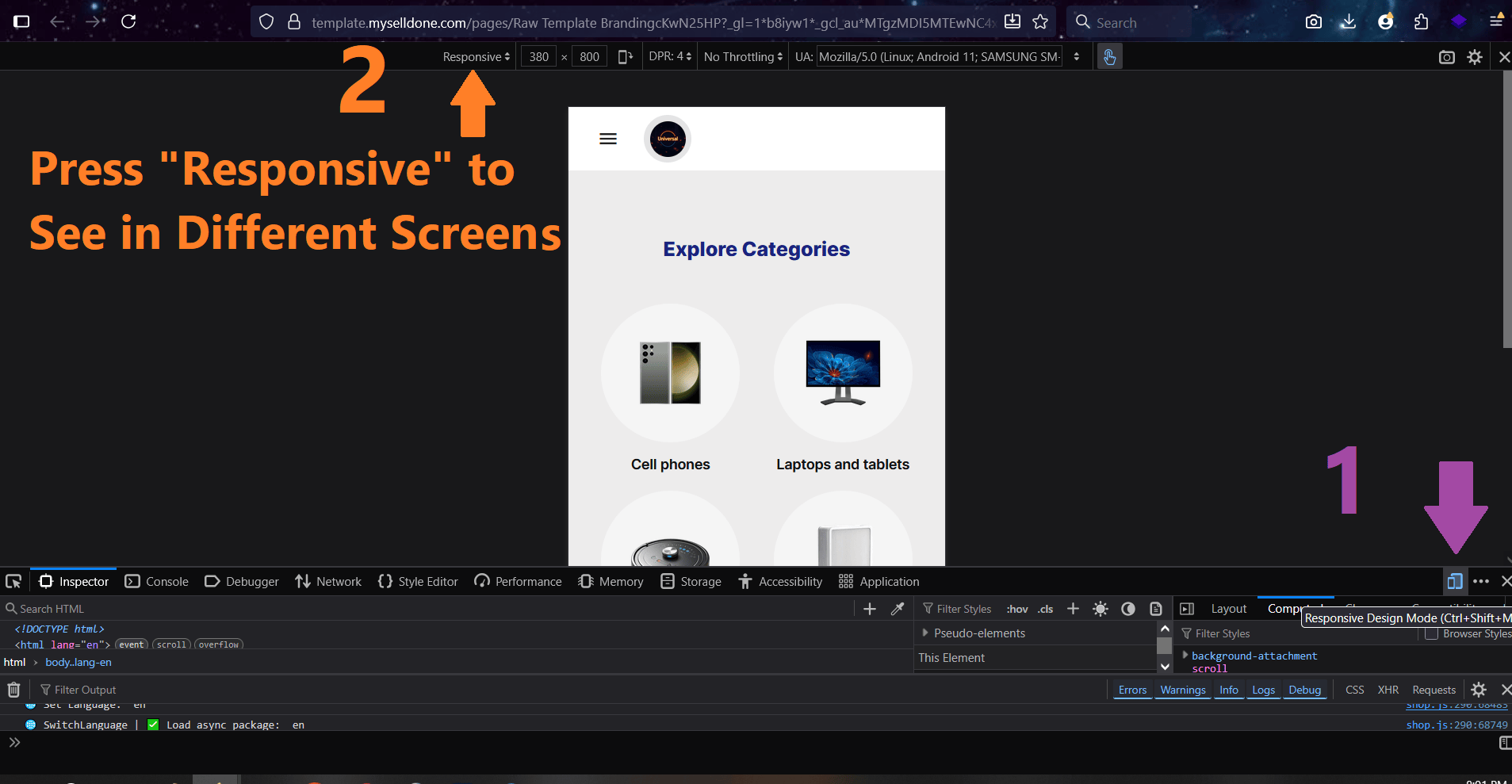
ขั้นตอนที่ 6 6 ทำซ้ำและปรับแต่ง
อย่าหยุดที่เวอร์ชันแรก — นี่แหละที่ความคิดสร้างสรรค์เกิดขึ้น คุณสามารถคุยกับ ChatGPT ต่อเพื่อปรับรายละเอียด เช่น:• ทำให้ส่วนตอบสนองได้ในทุกขนาดหน้าจอ.
• เพิ่มเอฟเฟกต์เมื่อเลื่อนเมาส์ (hover animation).
• ใช้ปุ่มไล่เฉดสี (gradient buttons).
ทุกครั้งที่อัปเดต ส่วนของคุณจะอัปเดตทันที
💡 เคล็ดลับระดับโปร: ยิ่งคุณคุยและอธิบายสิ่งที่ต้องการชัดเจนมากเท่าไร ChatGPT ก็จะยิ่งเข้าใจสไตล์การออกแบบของคุณได้ดียิ่งขึ้น เมื่อเวลาผ่านไป มันจะเรียนรู้ความชอบของคุณและให้ผลลัพธ์ที่แม่นยำและมีคุณภาพสูงขึ้นที่นี่ คุณควรอธิบายปัญหาให้ชัดเจนเพื่อช่วยให้ ChatGPT เข้าใจมากขึ้น
จำไว้ว่า มันอ่านใจไม่ได้ — คุณต้องอธิบายปัญหาอย่างละเอียด เช่นในตัวอย่างความคิดเห็นนี้:
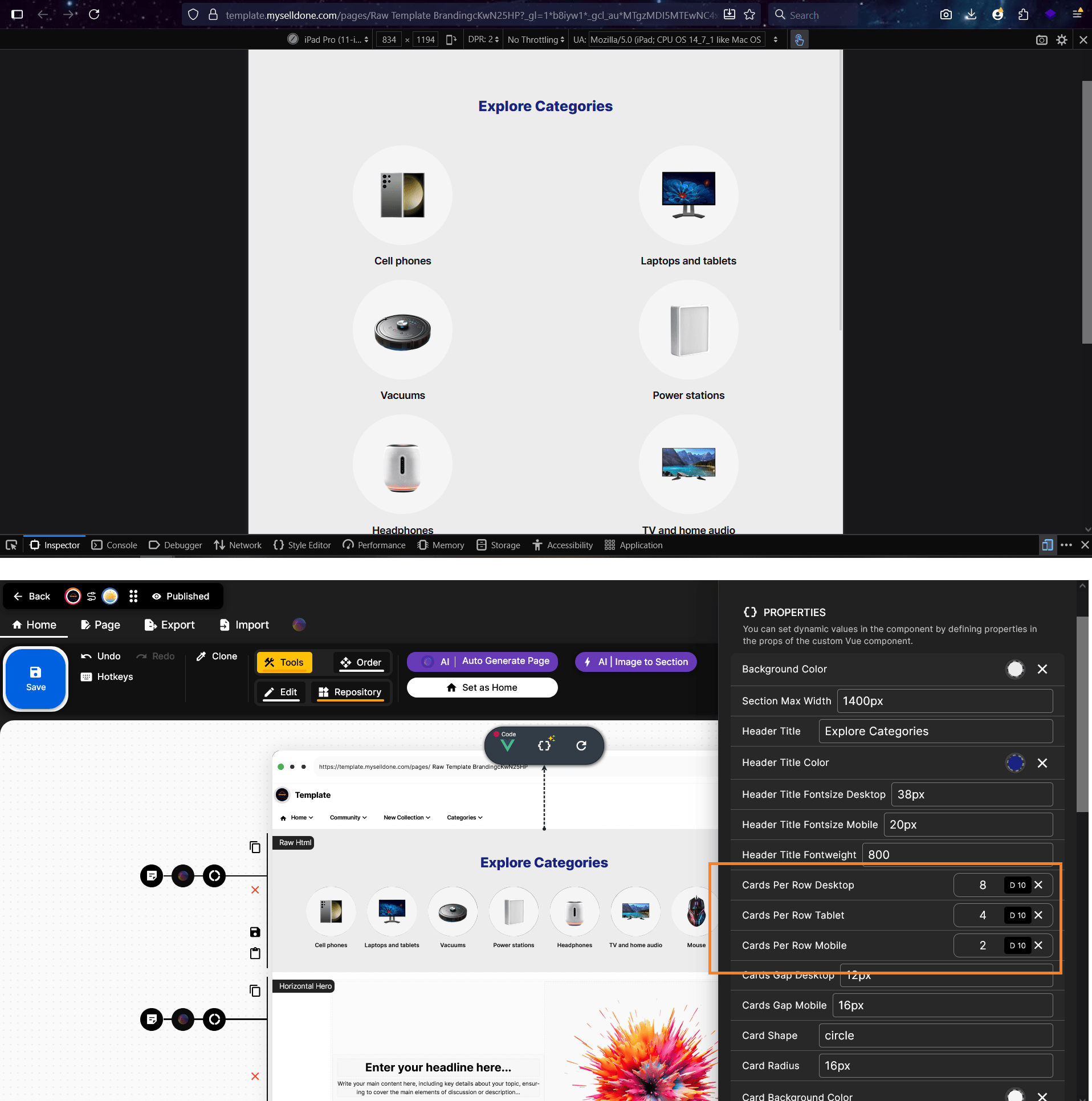
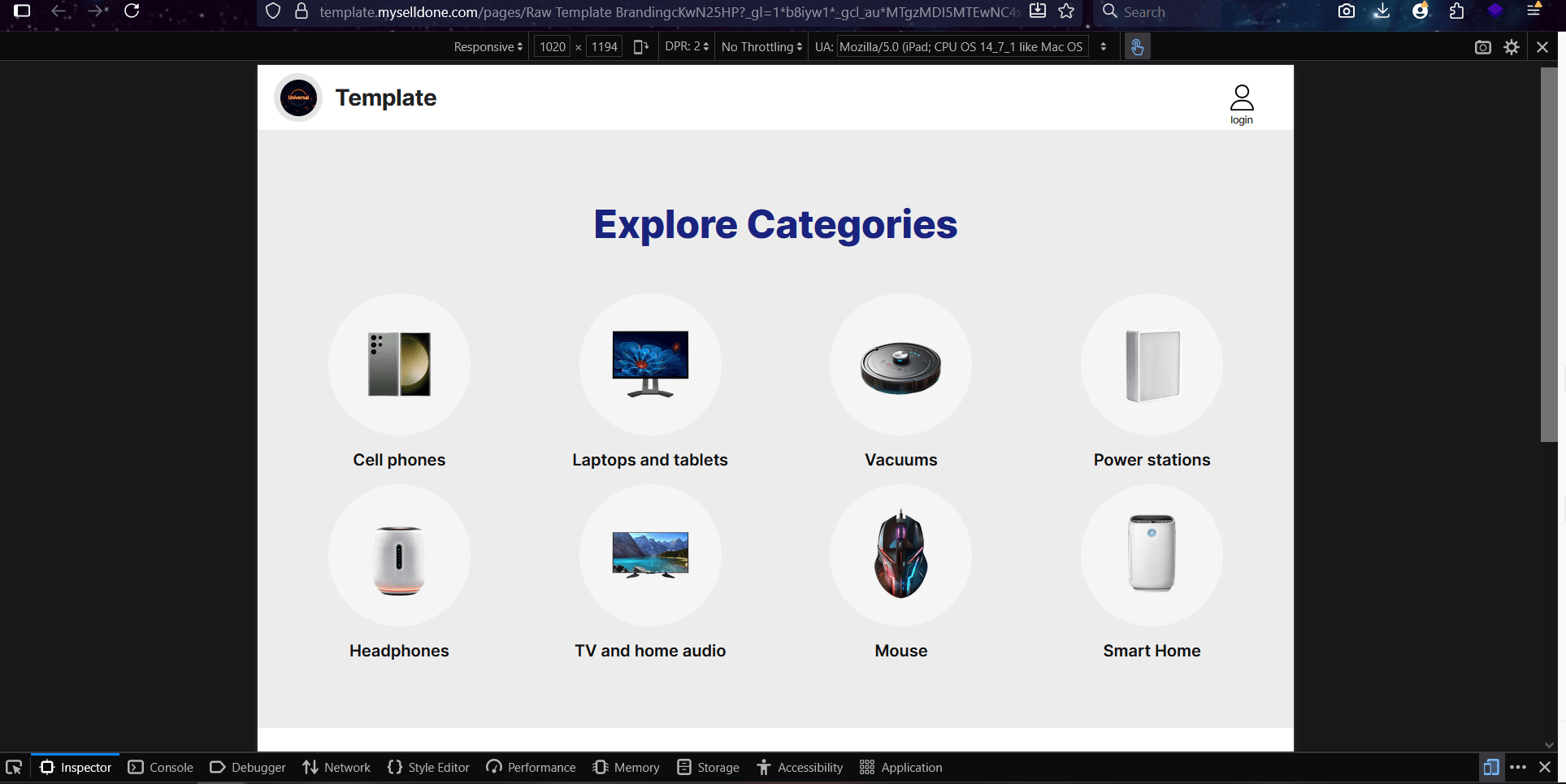
ฉันเลือกให้แสดง 4 การ์ดต่อแถวในขนาดแท็บเล็ต แต่บน iPad Pro 11 นิ้วกลับแสดง 2 การ์ดต่อแถว ช่วยแก้ให้ด้วย ฉันตั้งไว้ให้แสดง 2 ต่อแถวบนมือถือ
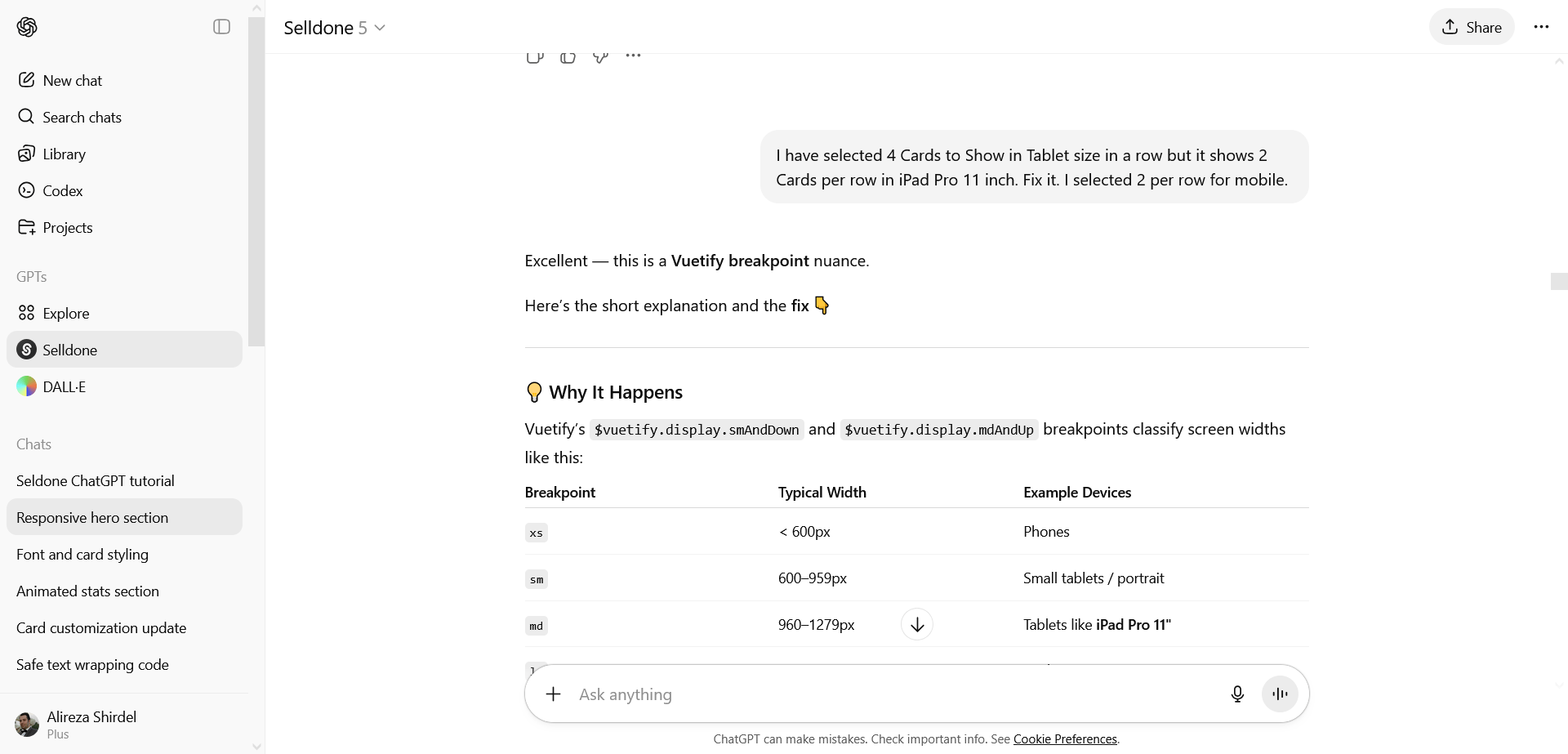
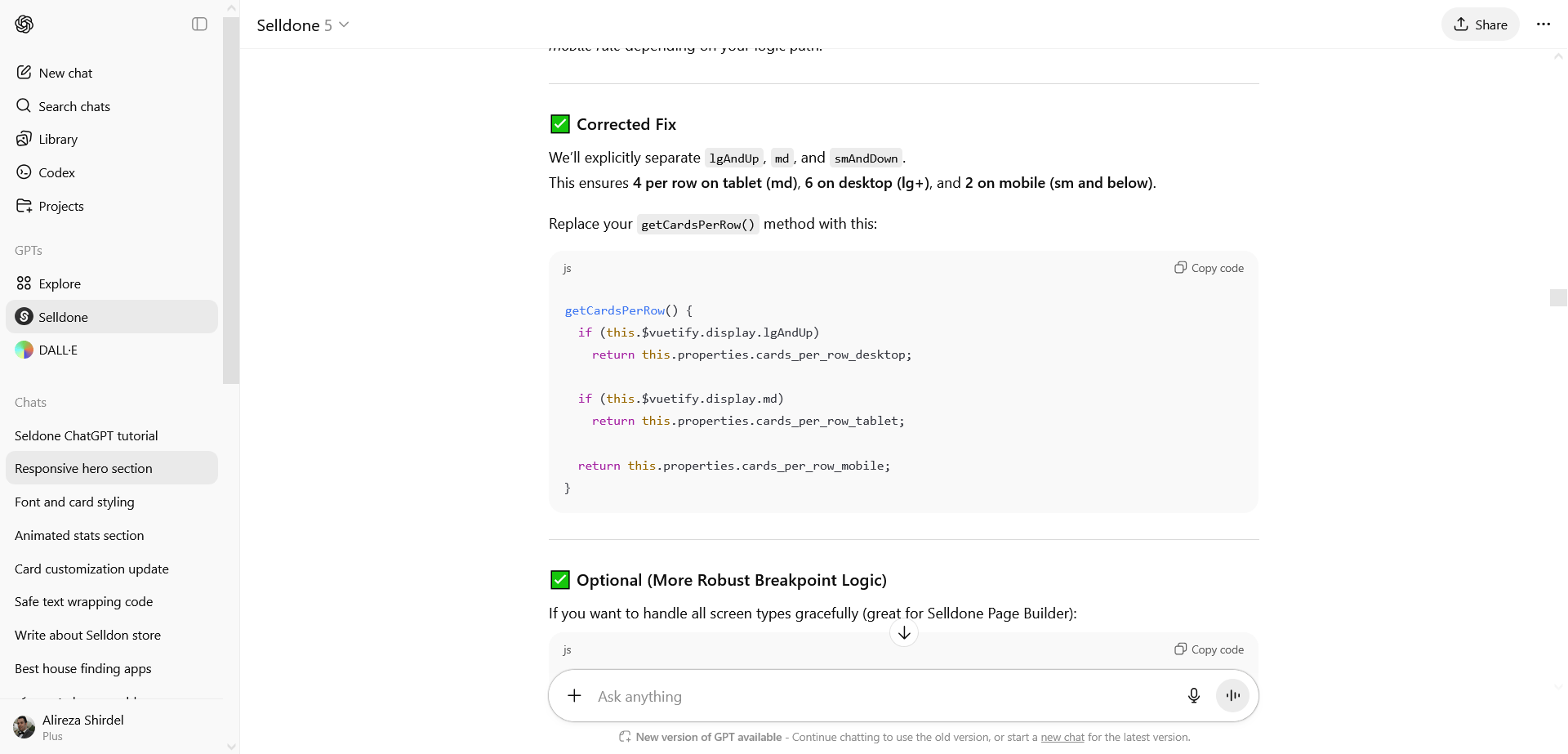
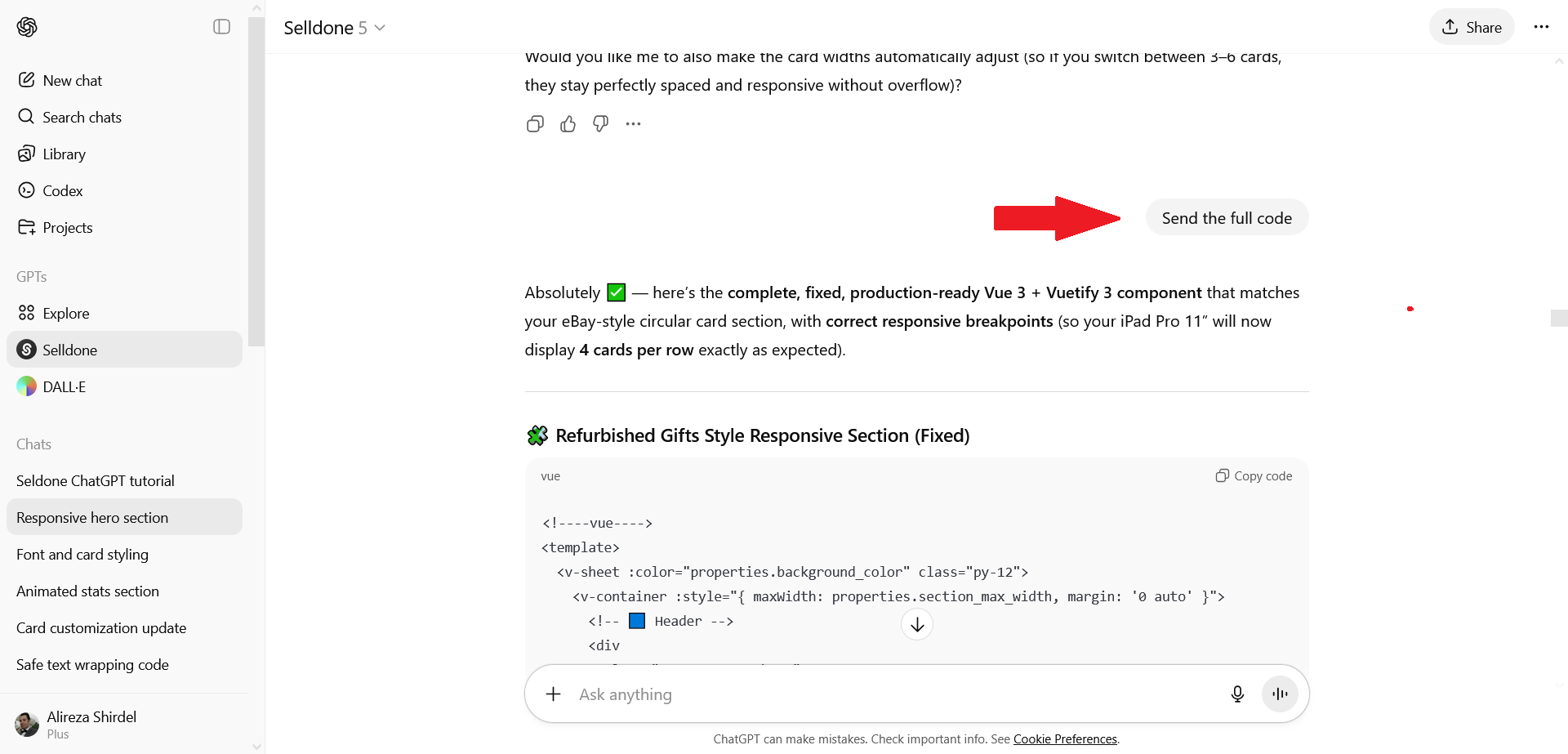
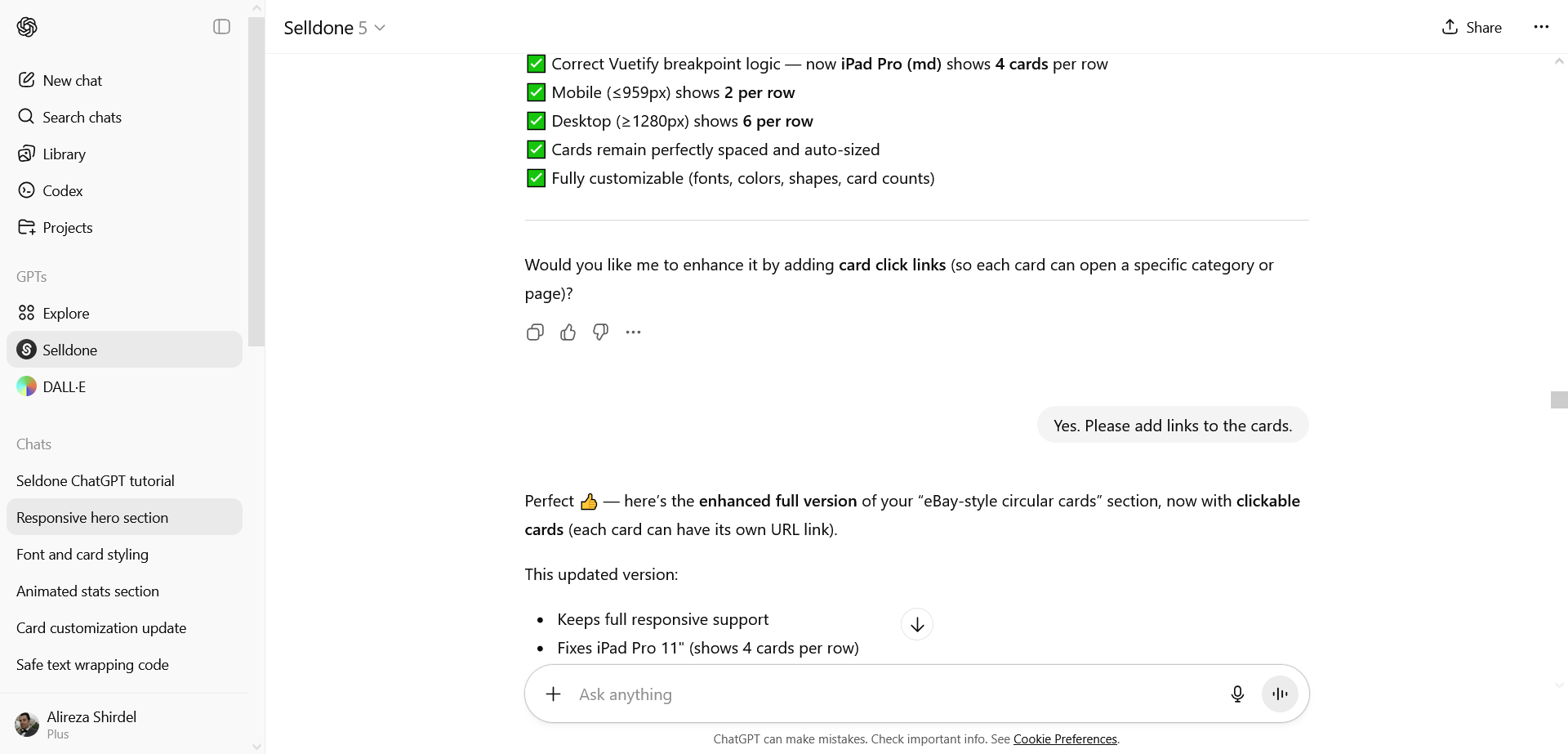
อย่างที่เห็น ตอนนี้มันแสดง 4 การ์ดต่อแถวในเวอร์ชันแท็บเล็ตได้อย่างสมบูรณ์
ขั้นตอนที่ 7 6 สรุปโค้ดและบันทึกส่วน
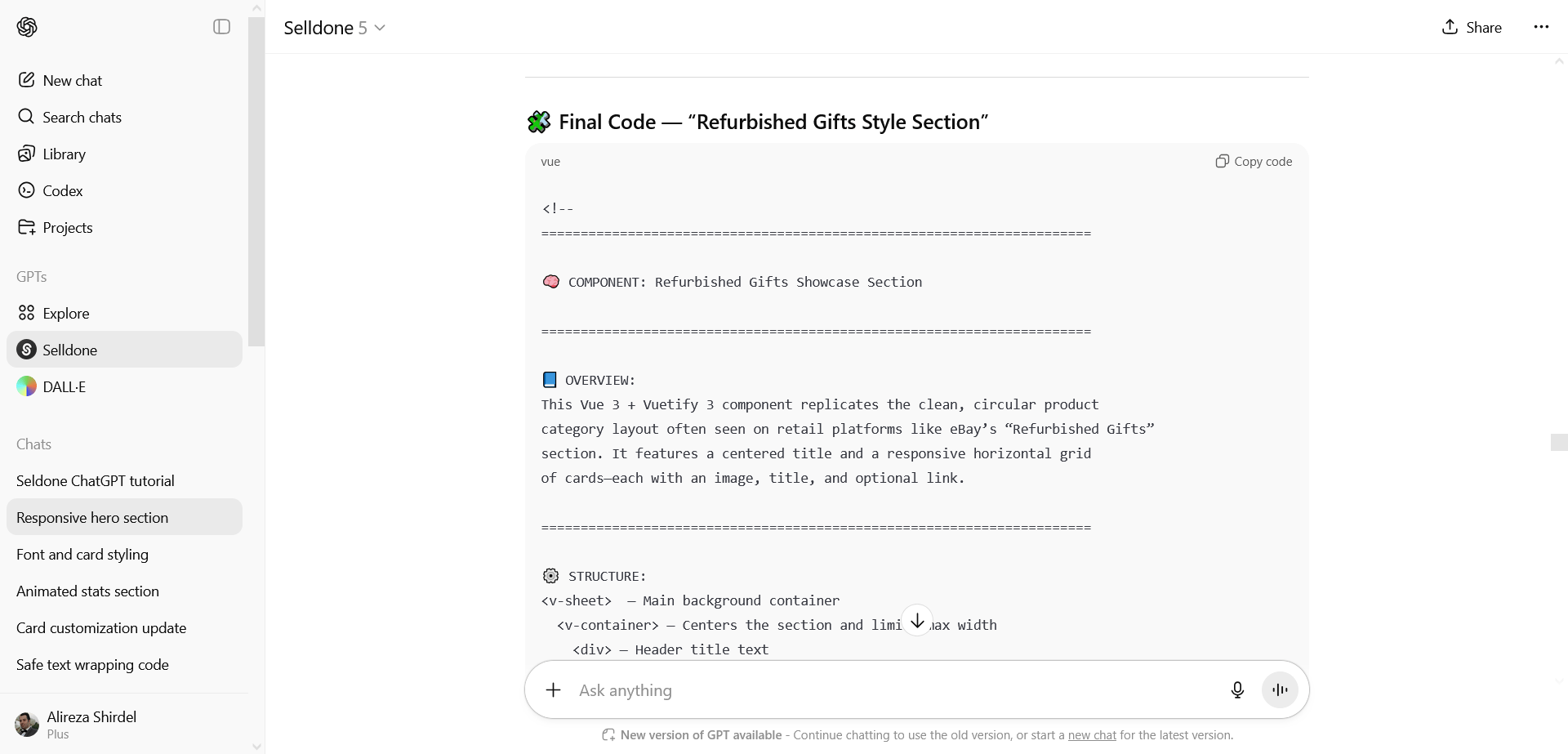
เมื่อการออกแบบพร้อมแล้ว ควรให้คำอธิบายเชิงโครงสร้างและข้อกำหนดของส่วนอย่างละเอียดกับ ChatGPT ใช้พรอมต์ต่อไปนี้เพื่อให้มันสร้างโค้ดสุดท้าย:เพิ่มบล็อกคำอธิบายเชิงแนวคิดไว้ด้านบน ที่สรุปโครงสร้างโดยรวม พฤติกรรม และรายละเอียดการออกแบบ แล้วให้โค้ดสุดท้ายทั้งหมดChatGPT จะสร้างโค้ดสุดท้ายแบบเต็มจากโครงสร้างนี้ ซึ่งคุณสามารถใช้เป็นฐานสำหรับส่วนอื่นๆ ในอนาคตได้
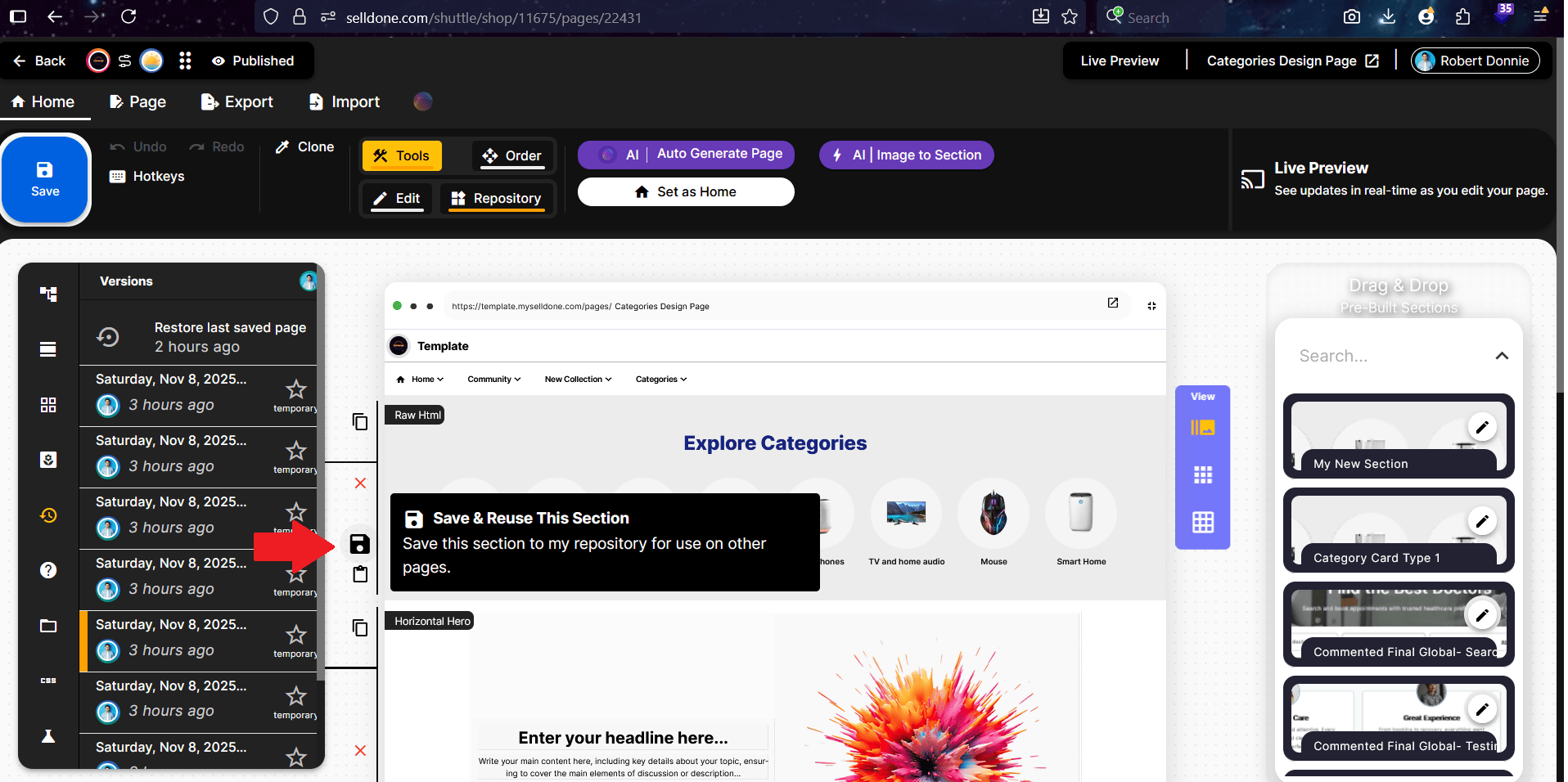
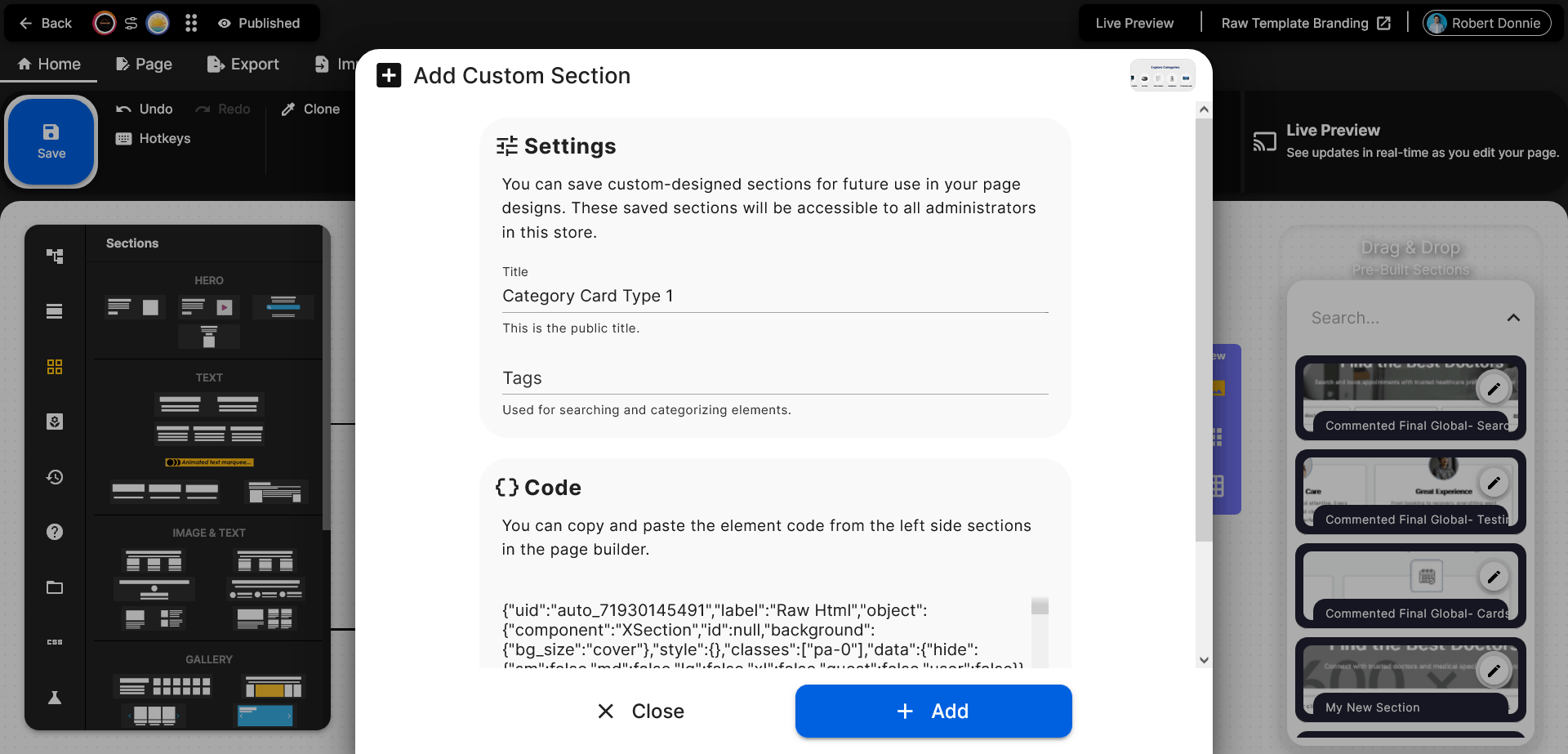
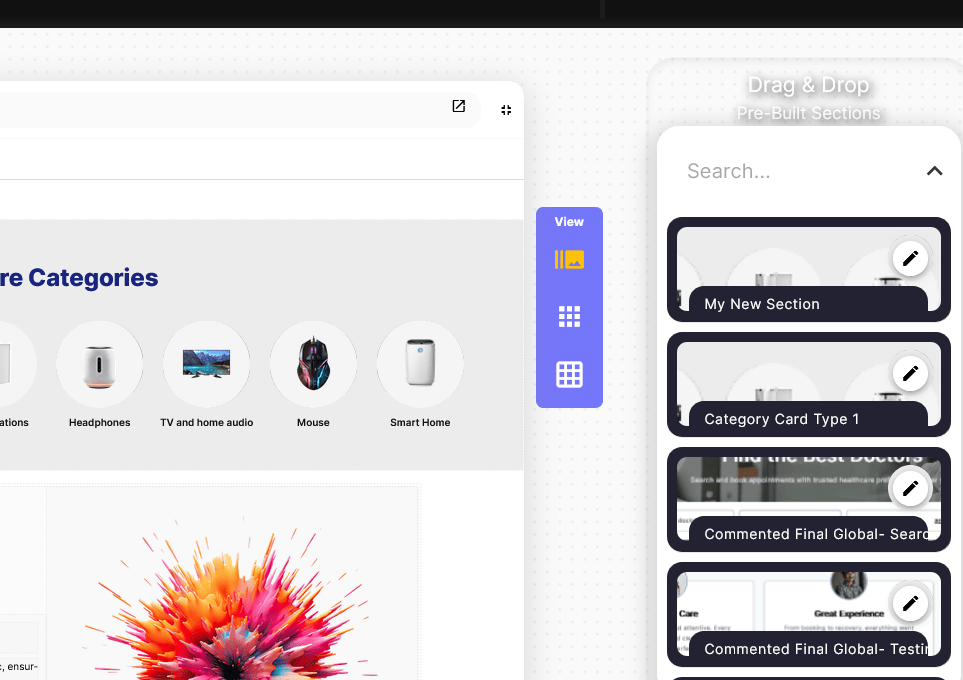
- ส่วนที่บันทึกจะถูกเพิ่มในเมนูด้านขวาของ Page Builder. หากเมนูหายไป ให้คลิกตัวเลือก Repository ในเมนูด้านบนเพื่อเปิดใช้งานอีกครั้ง
เพื่อเปลี่ยนชื่อหน้าแลนดิ้งเพจนี้:
ไปที่เมนูด้านซ้ายและหาสัญลักษณ์ SEO และ Settings หากคุณไม่เห็น ให้เลื่อนเมนูไปด้านล่างสุด จากนั้นเปิดแต่ละอันแล้วแก้ไขตามต้องการ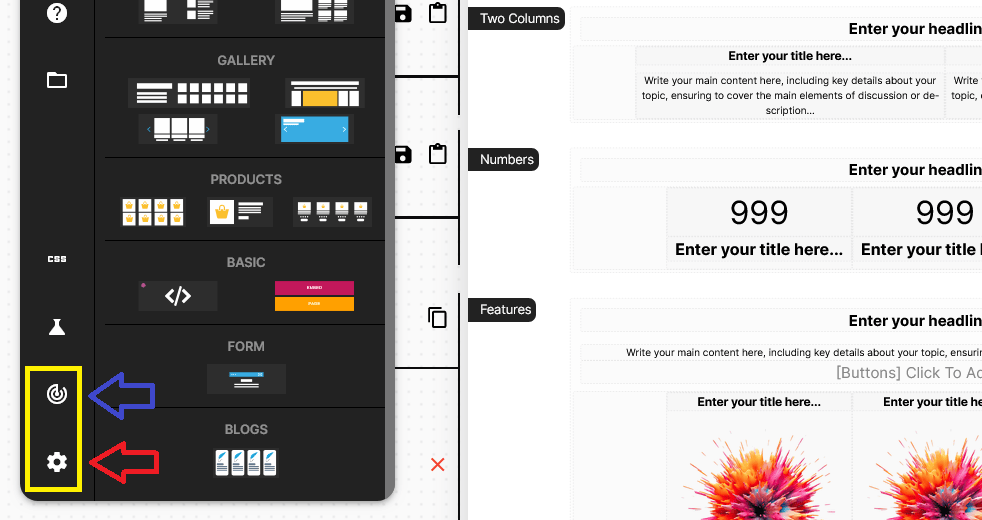
ขั้นตอนที่ 8 6 พรีวิวแบบสด
ตอนนี้เปิดไซต์ของคุณและดูส่วนใหม่แบบสดที่ตอบสนองได้เต็มที่ ปรับขนาดหน้าต่างเบราว์เซอร์หรือเปิดดูบนมือถือ — ส่วนจะปรับตัวอัตโนมัติตามขนาดหน้าจอเพราะใช้ Vuetify (Vue 3)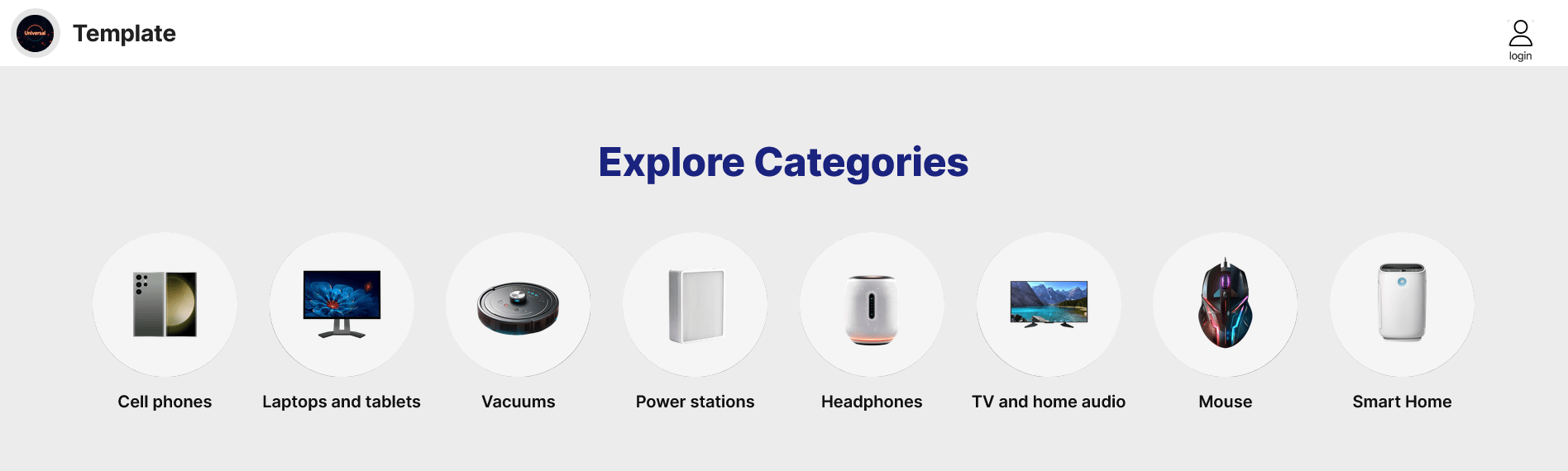
• พรรณนาให้ชัดเจนในพรอมต์ของคุณ (“ใช้เงานุ่ม”, “จัดกึ่งกลาง CTA”, “เพิ่มไล่เฉดแสงอ่อนๆ”).
• ทำซ้ำอย่างต่อเนื่อง — ทุกครั้งที่แชทจะช่วยปรับปรุงการออกแบบและคุณภาพของคำตอบ
• รวมหลายๆ ส่วนเข้าด้วยกันเพื่อสร้างหน้าแลนดิ้งเพจทั้งหน้า
• จำไว้: Selldone ใช้ Vuetify (Vue 3) ทำให้ได้เลย์เอาต์ที่สะอาด ยืดหยุ่น และพร้อมใช้งานในโปรดักชัน
• ทดสอบความตอบสนองใน Selldone live preview ก่อนเผยแพร่เสมอ
บทสรุป
ด้วย Selldone Plugin ใน ChatGPT การสร้างส่วนหน้าแลนดิ้งในระดับมืออาชีพเป็นเรื่องที่เร็วและง่ายขึ้นกว่าเดิม เริ่มจากภาพ (เช่นแบบตัวอย่างจาก Shopee ของเรา) ปรับแต่งการออกแบบผ่านการสนทนา แล้วนำไอเดียของคุณไปใช้งานได้โดยตรงภายใน Selldone’s Page Builderมันฉลาด มีภาพประกอบ และสนุก ลองหยิบการออกแบบที่ชอบ เปิด ChatGPT แล้วให้ Selldone ช่วยคุณสร้างสิ่งที่ยอดเยี่ยมได้วันนี้!
👉 ลองตอนนี้: Selldone ChatGPT Landing Builder Plugin
หรือใช้วิดีโอสอนนี้หากคุณชอบเรียนแบบดู:
 เพิ่มความคิดเห็น
ทำให้ธุรกิจของคุณออนไลน์ด้วยโซลูชั่นที่ไม่มีเทคนิคที่ดีที่สุดในตลาด
รับประกันคืนเงินภายใน 30 วัน
สร้างอีคอมเมิร์ซของคุณ เริ่มเลย — ฟรีบอกลาอัตราการขายออนไลน์ที่ต่ำของคุณ!